Assalamu’alaikum Wr. Wb.

A. Pengertian
VMware Workstation adalah sebuah perangkat lunak mesin virtual untuk arsitektur komputer x86 dan x86-64 dari VMware, sebuah bagian dari EMC Corporation. Perangkat lunak ini digunakan untuk membuat banyak x86 dan x86-64 komputer virtual dan digunakan secara simultan dengan sistem operasi yang digunakan. Setiap mesin virtual tersebut bisa menjalankan sistem operasi yang dipilih, seperti Windows, Linux, varian BSD dan lain sebagainya. Dalam arti yang sederhana, VMware workstation bisa menjalankan banyak sistem operasi secara simulatan dengan menggunakan satu fisik mesin.
B. Latar Belakang
Dapat VMWare memungkinkan beberapa sistem operasi dijalankan pada satu mesin PC tunggal secara bersamaan. Hal ini dapat dilakukan tanpa melakukan partisi ulang dan boot ulang. Perangkat keras yang terdapat di dalam VMWare sama seperti perangkat keras yang dipakai PC, misalnya CPU, RAM, HDD, dll.
C. Maksud & Tujuan
Menginstall VMWare untuk digunakan dalam virtualisasi
D. Alat & Bahan
- Aplikasi VMWare ( didownload disini )
- PC ( dengan OS Linux )
E. Tahap Pelaksanaan
- Buka Terminal dan masuklah sebagai superuser
- Kita Install paket dependency tambahan untuk VMWare, ketikan perintah
apt-get install gcc build-essential

- Selanjutnya Masuk ke directory tempat meyimpan file VMWare, kemudian beri hak akses dengan perintah
chmod +x VMware-Workstation-Full-12.5.2-4638234.x86_64.bundle

- Setelah itu kita Install gksudo, dengan perintah
apt-get install gsudo

- Kemudian kita install VMware menggunaan gksudo, masukkan perintah
gksudo bash VMware-Workstation-Full-12.5.2-4638234.x86_64.bundle

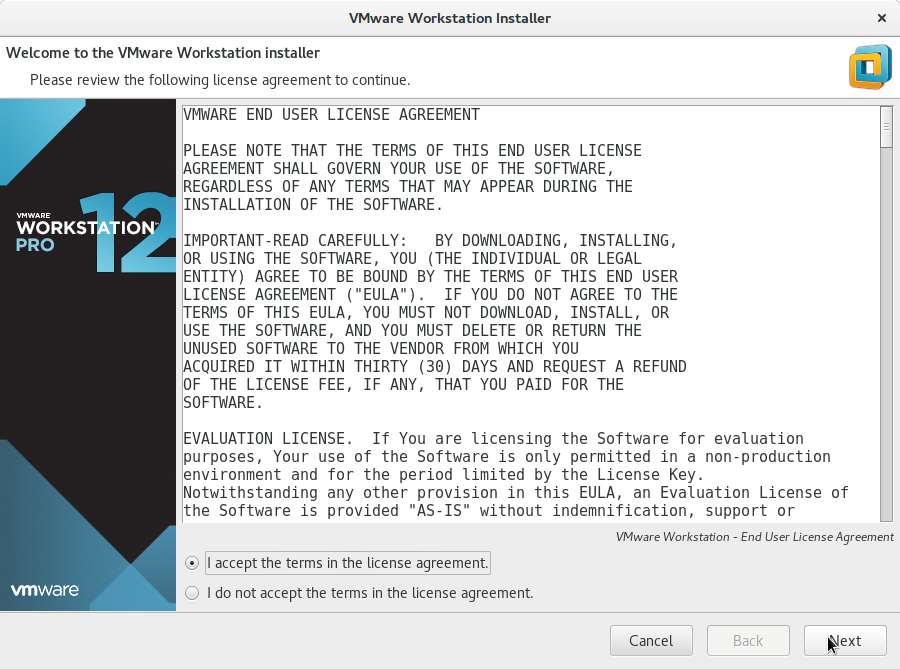
- Setalah itu akan muncul VMware Workstation Installer, klik “I accept…” klik Next
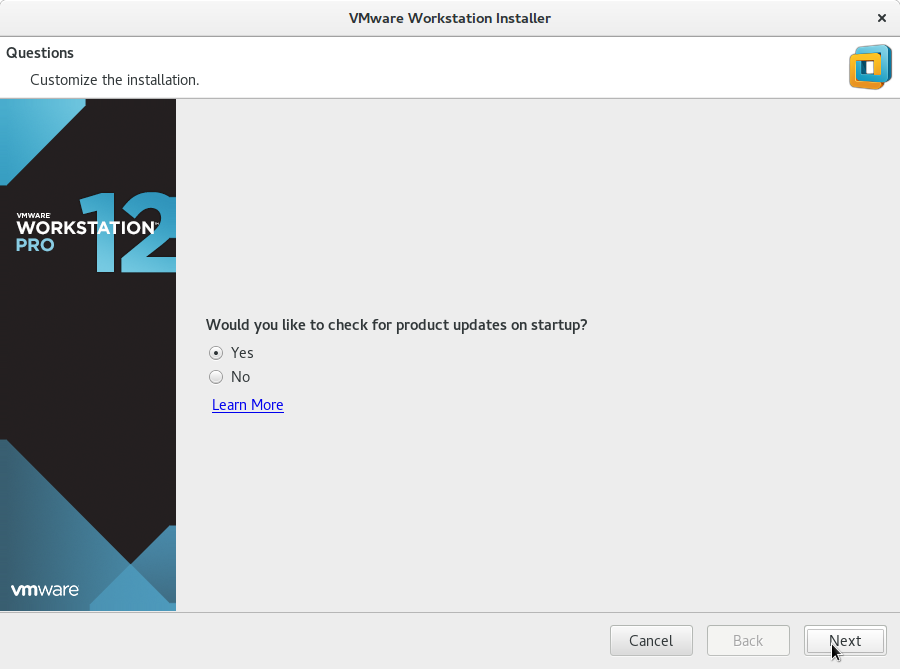
- Pilih Yes pada pertanyaan “would you like to…” klik Next
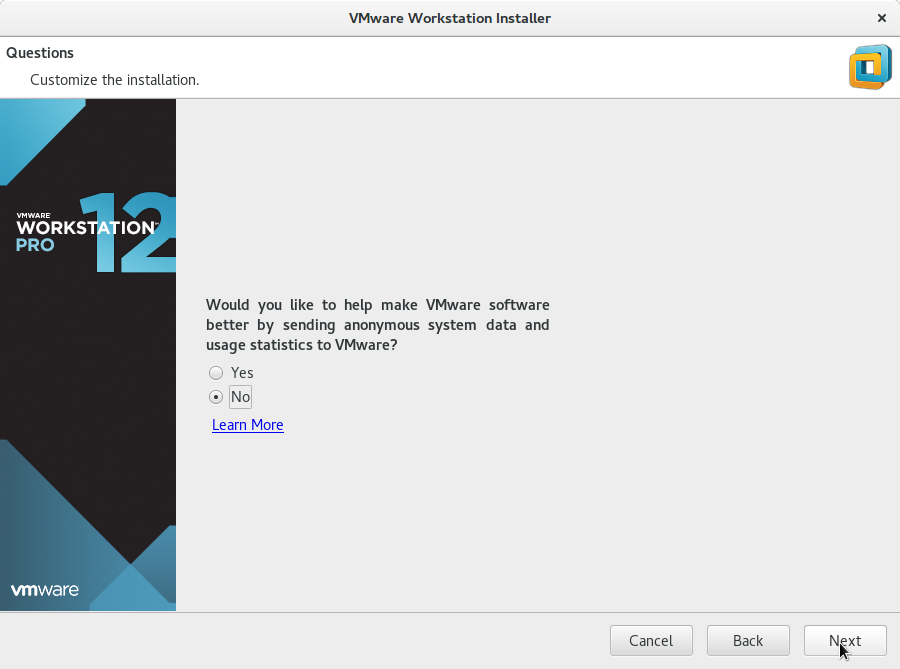
8. Pilih No jika tidak ingin mengirimkan data sistem data anonim dan statistik penggunaan dari VMware, klik Next.
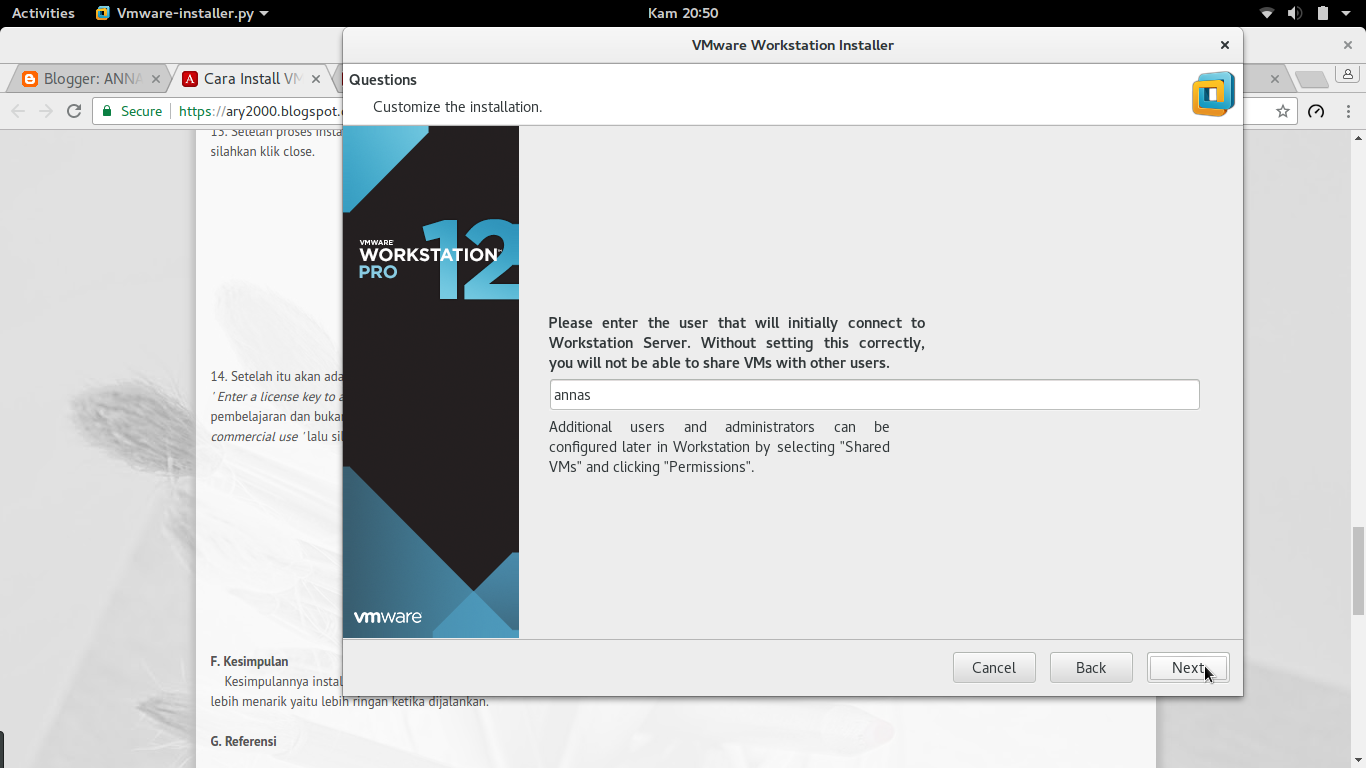
- Selanjutnya silahkan masukan nama user, kemudian klik Next
- Kemudian Kita pilih dimana tempat kita menginstall vmware, kita oilih defaultnya saja, Klik Next
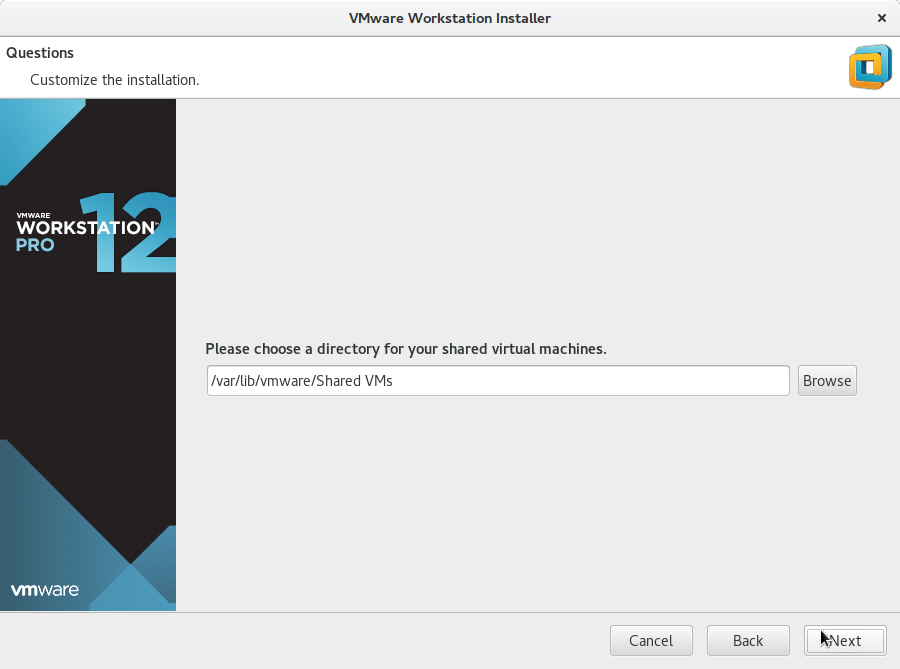
- Masukkan Port https yaitu 443, klikt Next
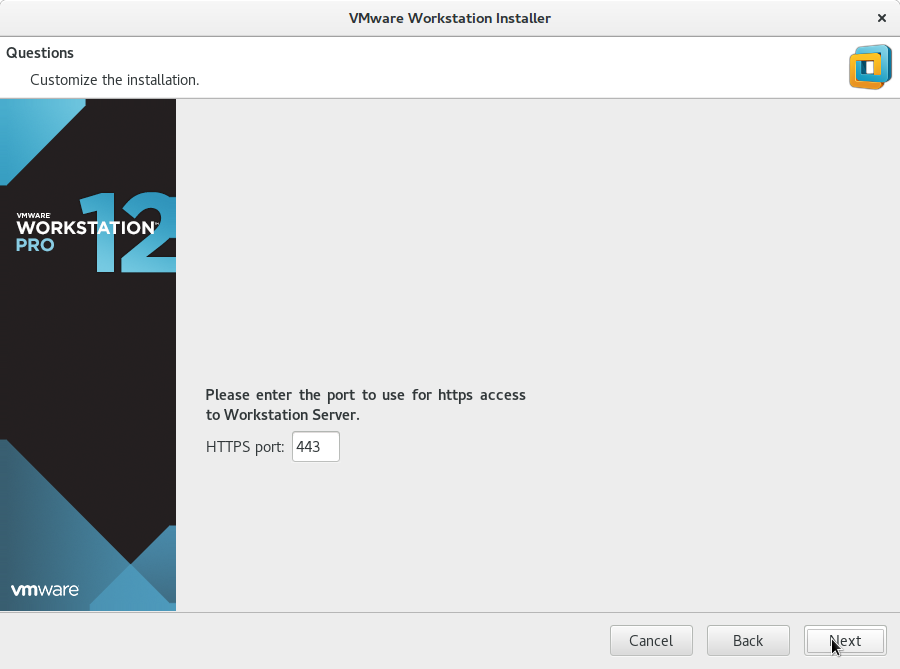
12. Selanjutnya Kita diminta Untuk memasukkan serial key, jika kita menggunakan versi berbayar. Jika tidak silahkan langsung next saja ( karena saya menggunakan versi free )
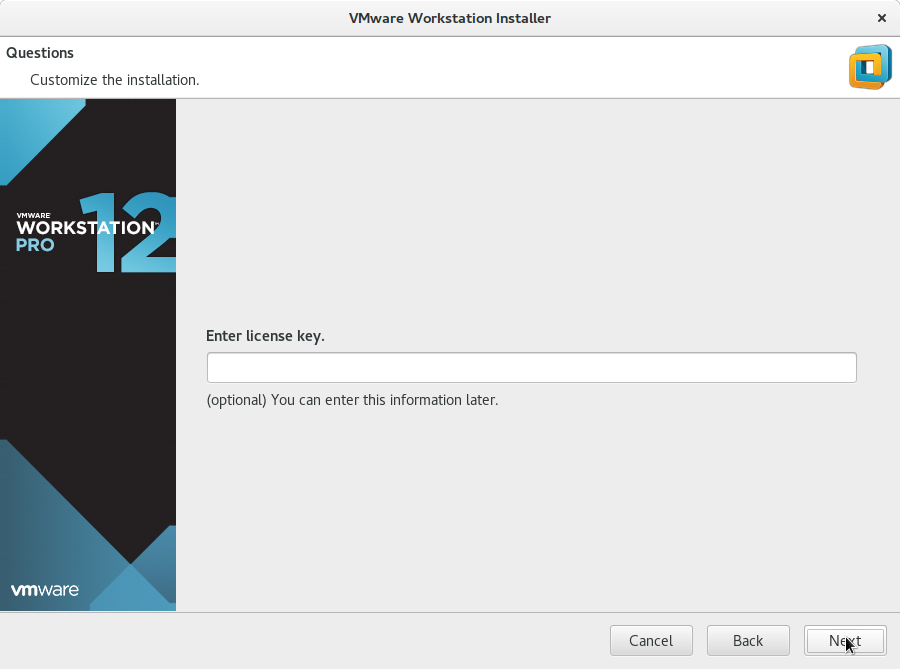
- Klik Next jika ada tulisan “The product is ready…”
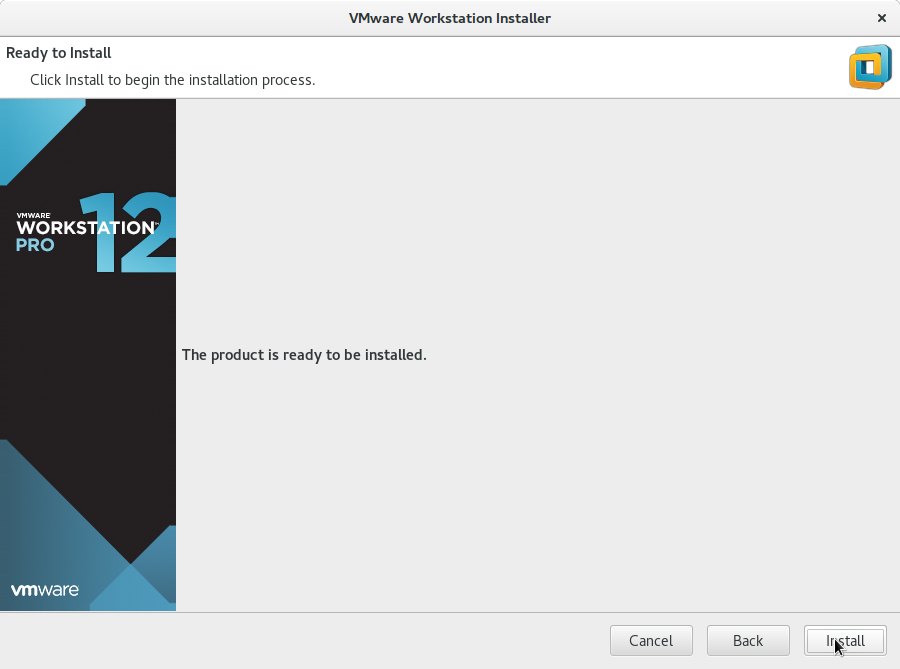
- Tunggu hingga proses instalasi selesai
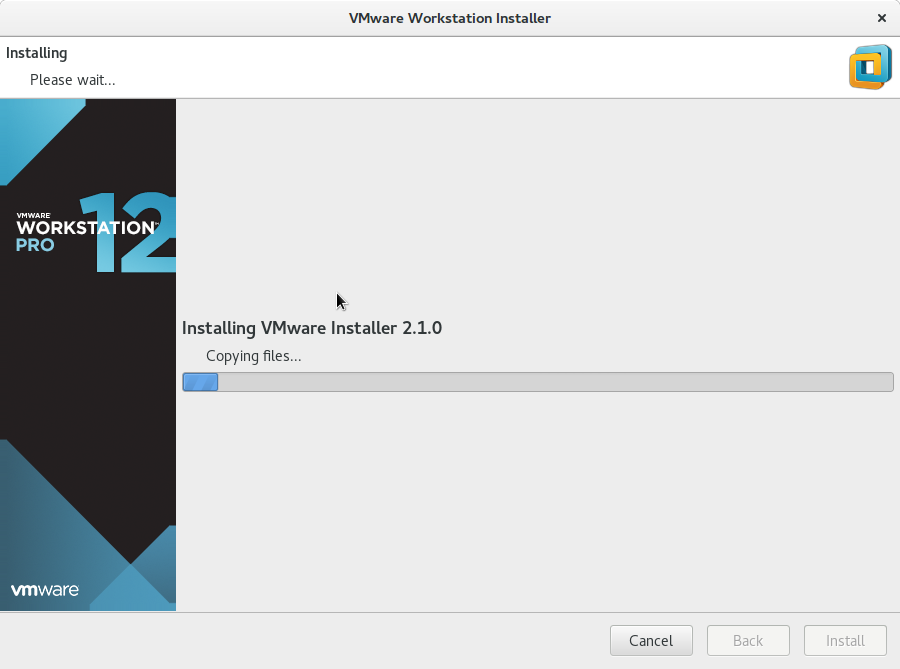
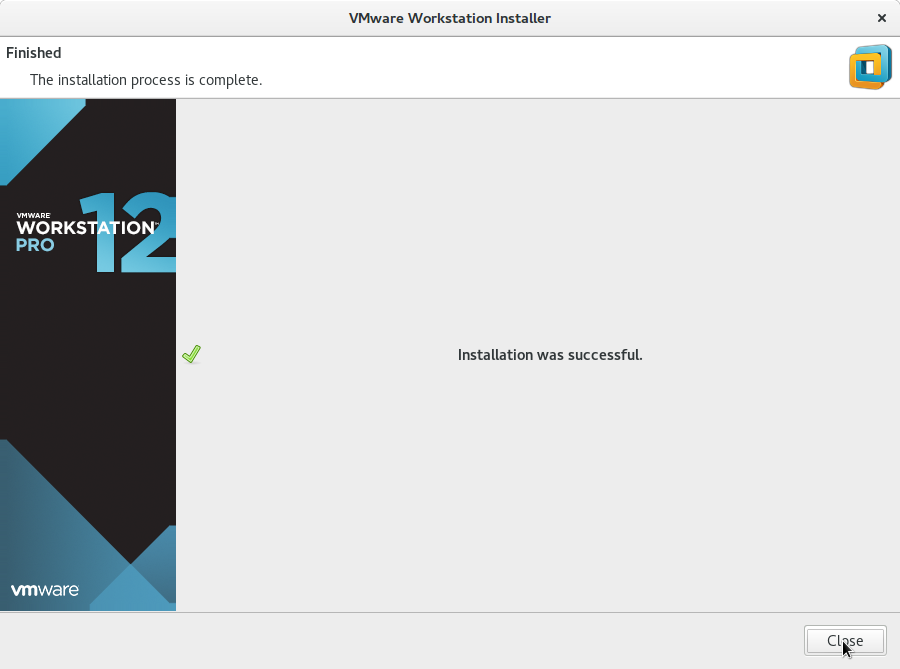
- Instalasi telah selesai, Klik Close
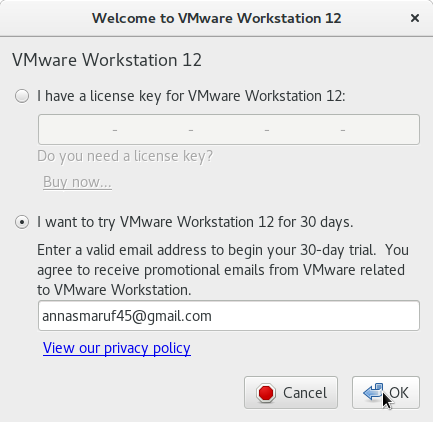
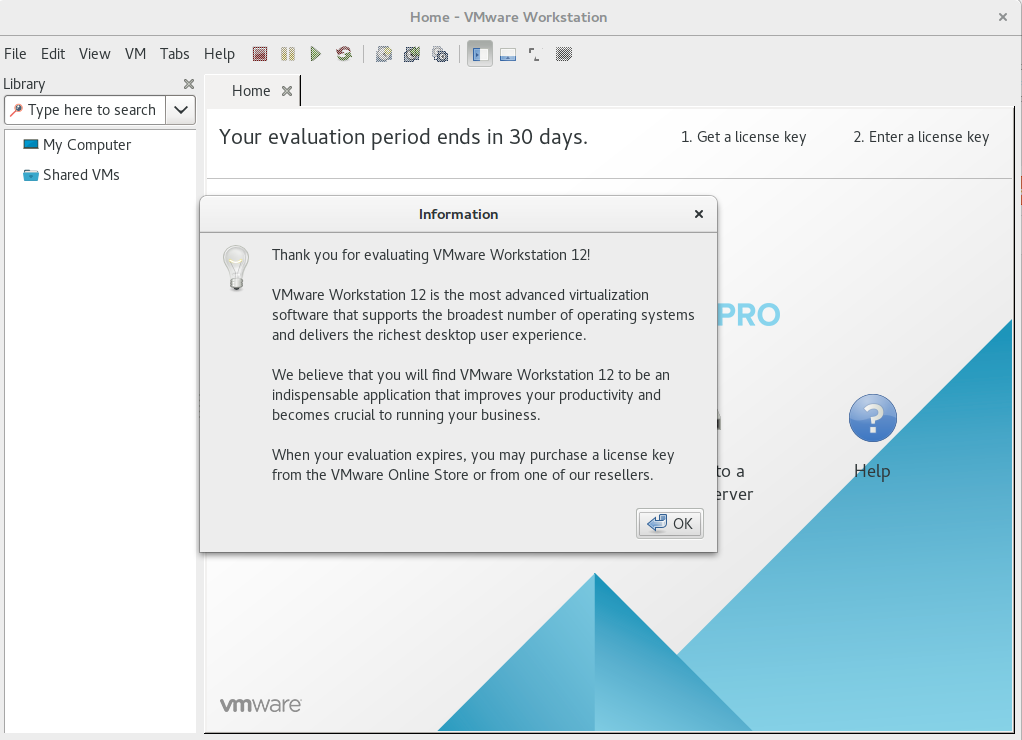
- Sekarang kita Coba membuka apliksai VMware nya, pada waktu membuka pertama kali akan muncul seperti ini, jika anda memiliki kode lisensi silahkan pilih I have a license key, jika anda tidak memilikinya pilih pada piliha kedua, dan ini hanya bisa untu 30 Hari, Klik Ok
F. Kesimpulan
Instalasi VMware lebih rumit daripada virtualbox akan tetapi fitur dan kelebihan VMware lebih menarik yaitu lebih ringan ketika dijalankan, dan VMware mengharuskan untuk membeli kode lisensi, jika tidak kita hanya diberi waktu trial selama 30 Hari
REFERENSI
www.tecmint.com/install-vmware-workstation-in-linux