Assalamu’alaikum Wr.wb
Oke, kali ini saya akan berbagi tentang cara instalasi Debian server 8.6 di Proxmox VM, sebelum anda mengikuti artikel ini, sebaiknya anda membaca artikel saya tentang Instalasi Proxmox v4.3 dan anda juga harus sudah VLAN ID dan Create VM pada Proxmox anda.
A. Pengertian
Debian adalah sistem operasi komputer yang tersusun dari paket-paket perangkat lunak yang dirilis sebagai perangkat lunak bebas dan terbuka dengan lisensi mayoritas GNU General Public License dan lisensi perangkat lunak bebas lainnya.
B. Latar Belakang
Debian adalah Sistem Operasi yang menjadi induk dari distro yang ada dibawahnya sehingga lebih baik dalam hal kelengkapan paketnya dan kestabilannya.
C. Maksud & Tujuan
Bisa melakukan instalasi debian server dengan baik dan benar, serta memahami tentang debian server
D. Alat & Bahan
1. Laptop
2. Iso debian 8.6 (yang sudah diupload di proxmox)
3. Pc server yang terinstall Proxmox
E. Tahap Pelaksanaan
- Buka Proxmox pada server lewat browser, kemudian login, masuk ke VM yang telah dibuat, pilih Start kemudian Console
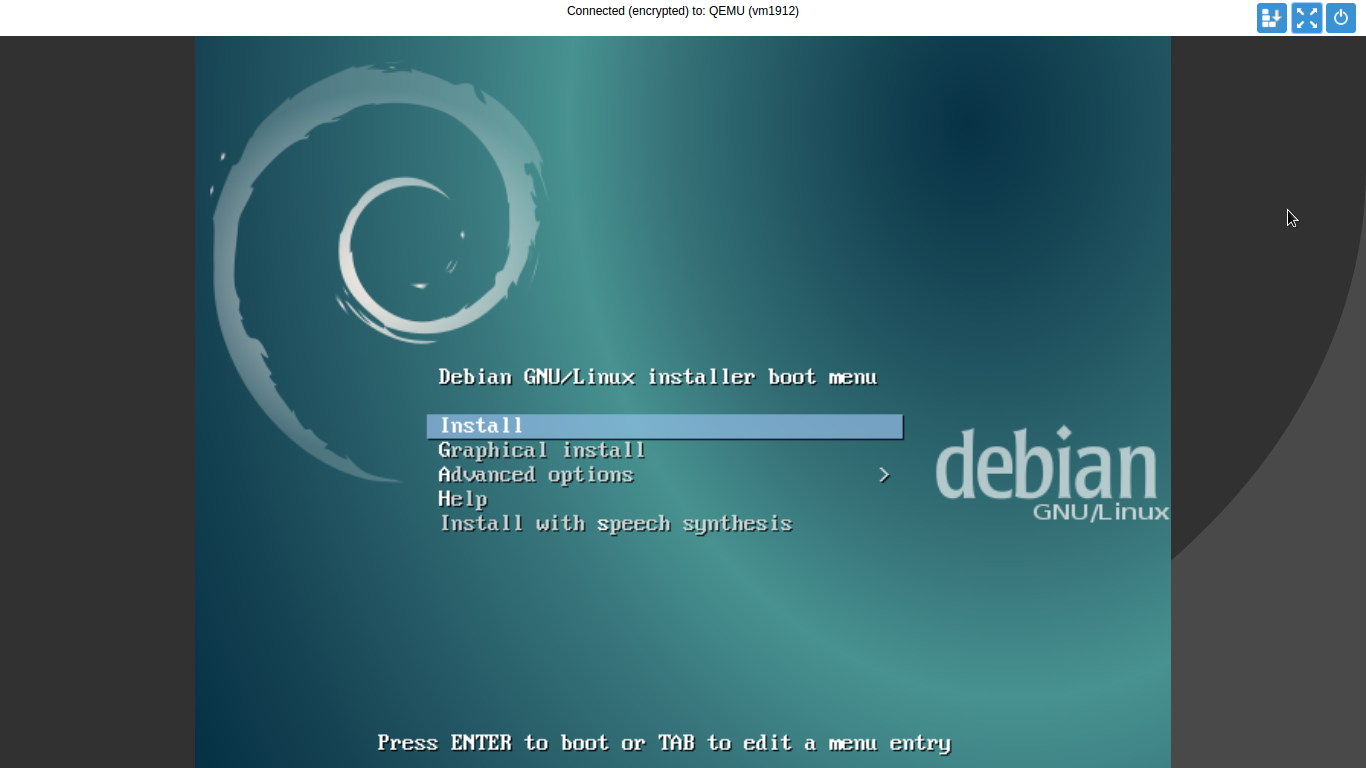
- Tunggu hingga muncul menu instalasi Debian, pilih install, tekan enter
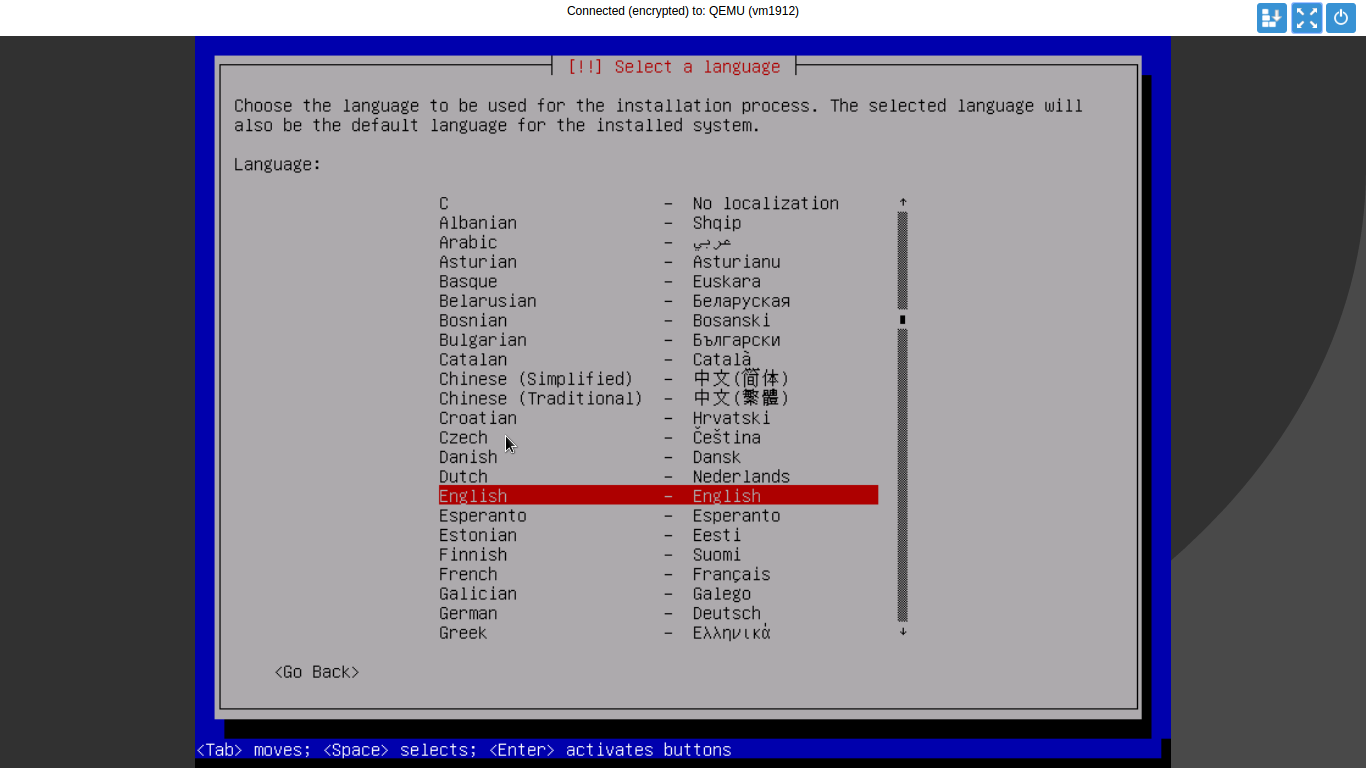
- Pada menu pemilihan bahasa pilih saja English, tekan enter
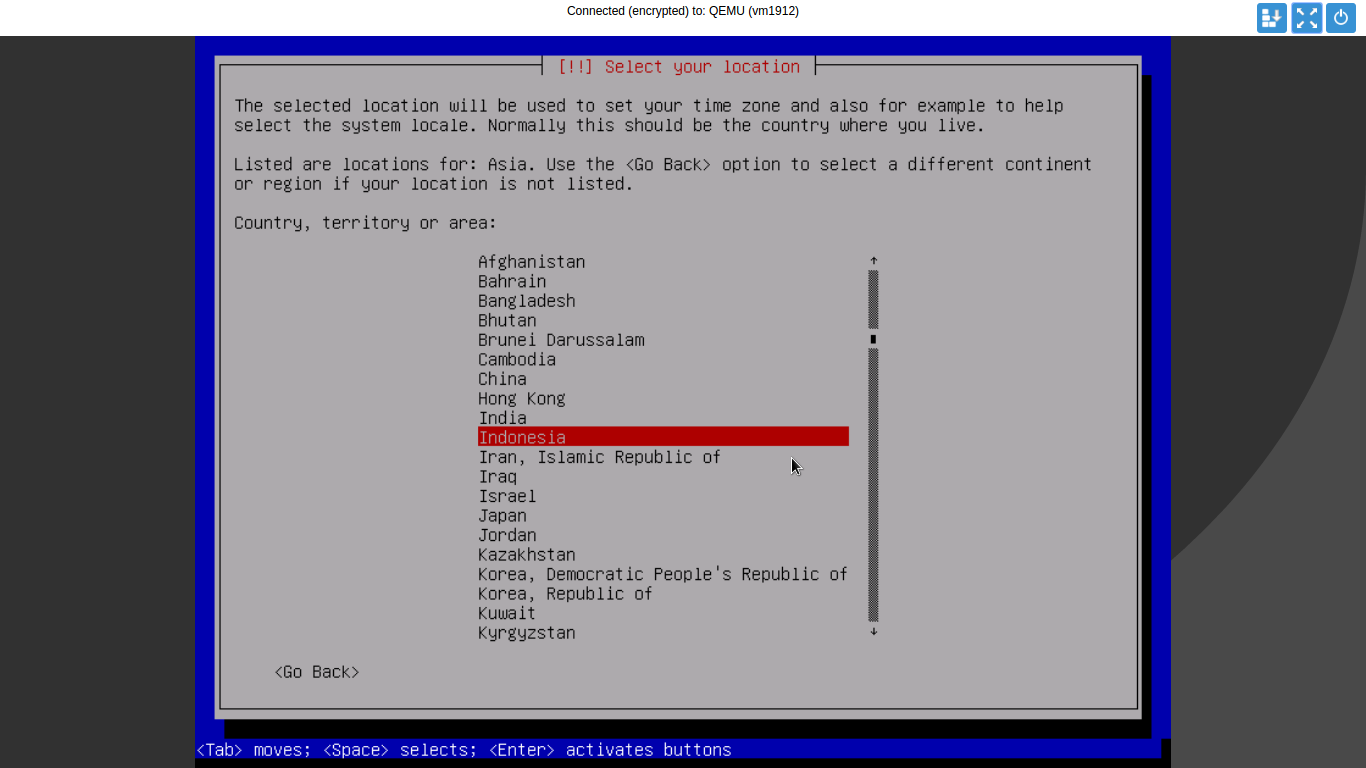
- Lalu pilih negara dimana tempat/ lokasi kita, pilih Other > Asia > Indonesia, karena kita berada di Indonesia
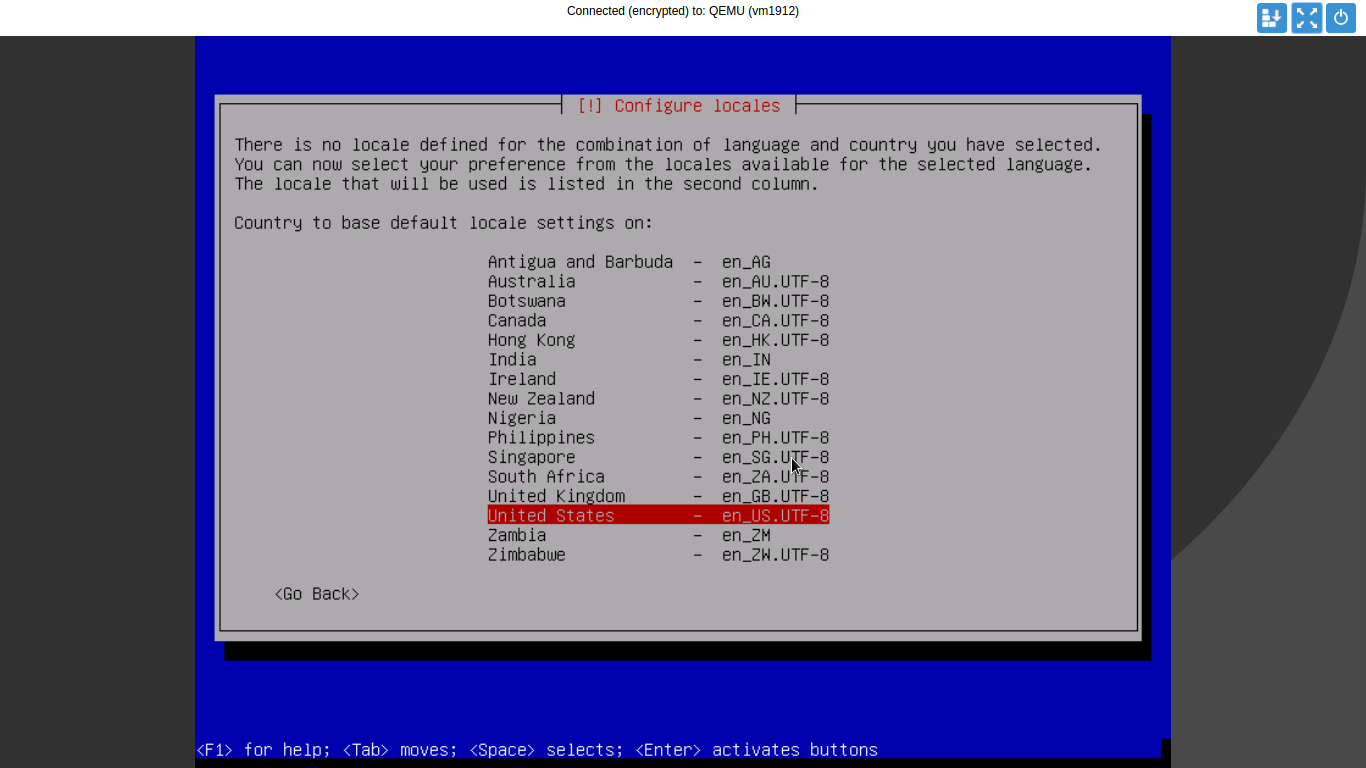
- Pada “Configure Locales” kita pilih saja United States
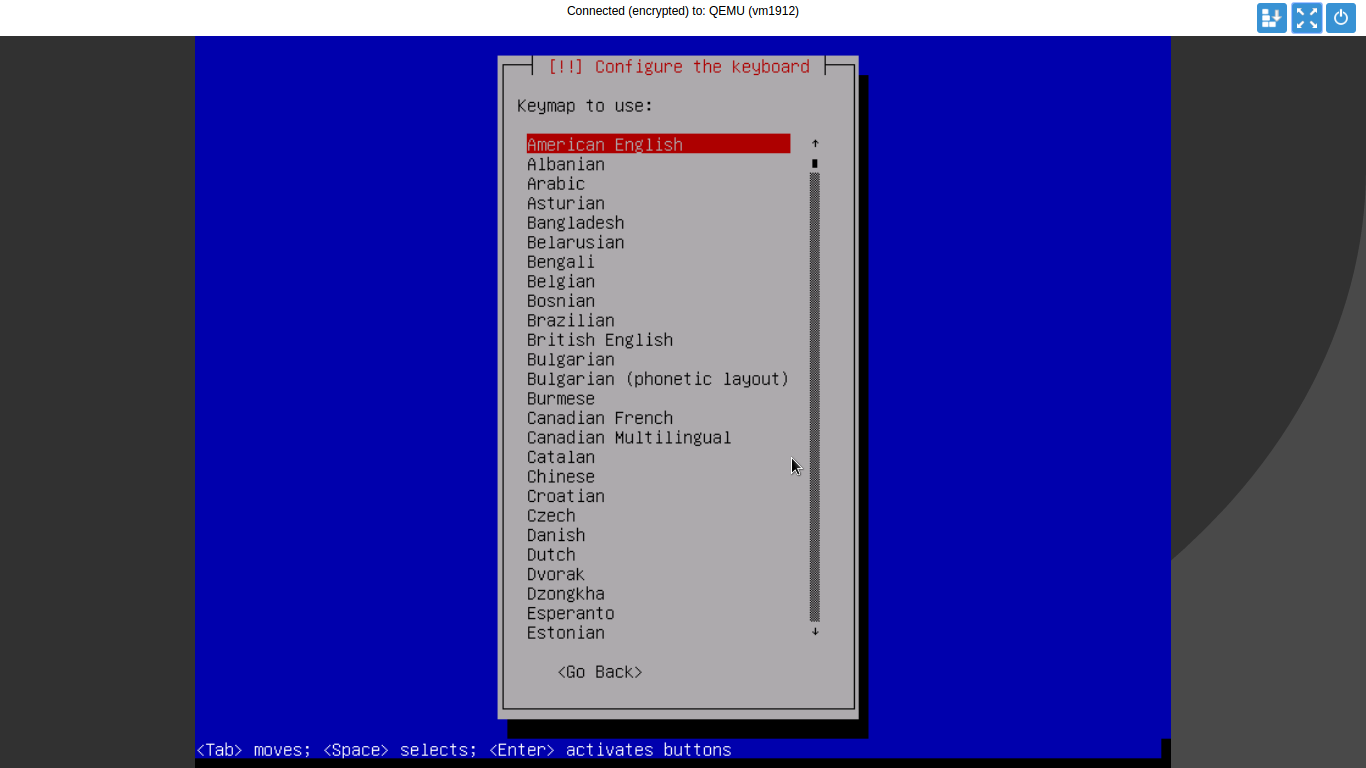
- Pilih Jenis Keyboard yang digunakan, pilih saja American English, enter kemudian tunggu
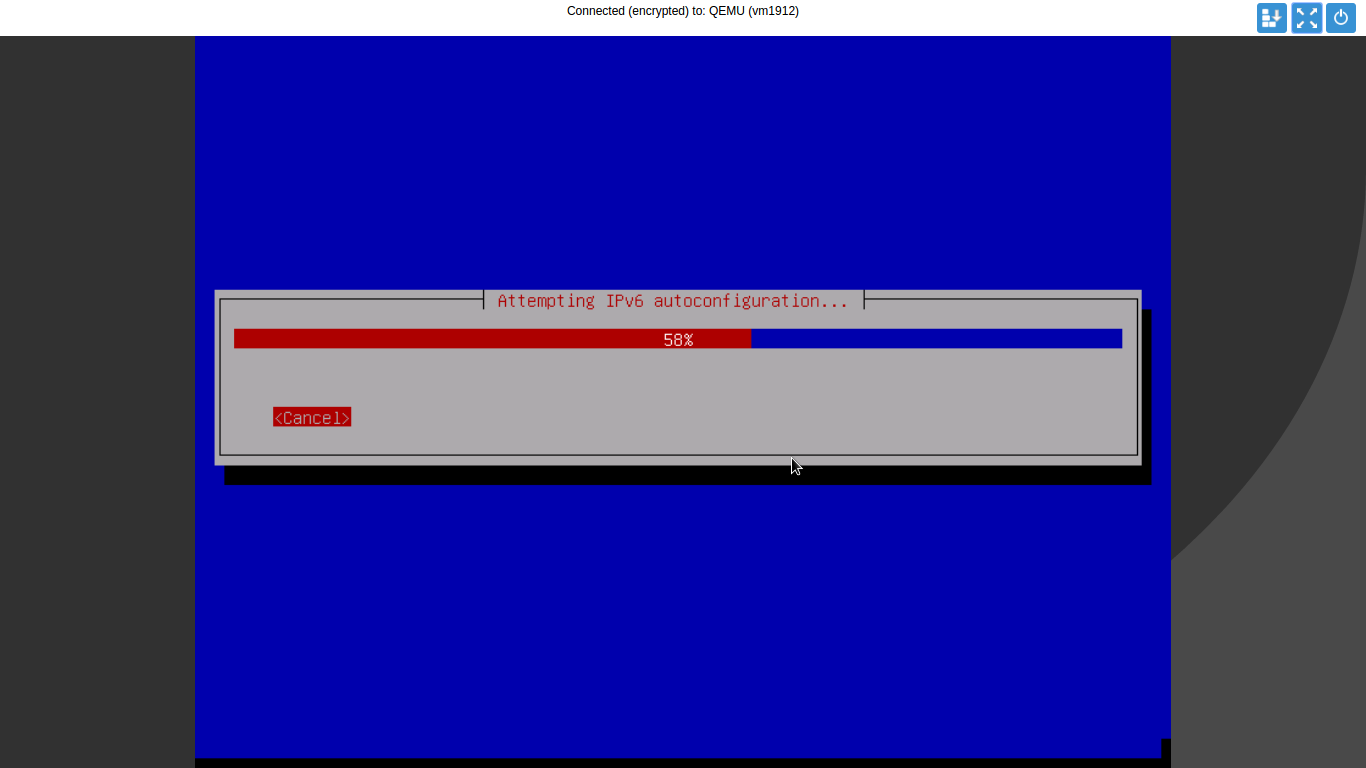
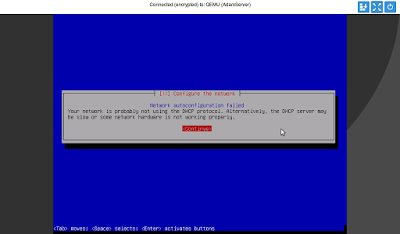
- Akan muncul tampilan seperti dibawah ini yaitu “network autoconfigure failed” pilih continue saja
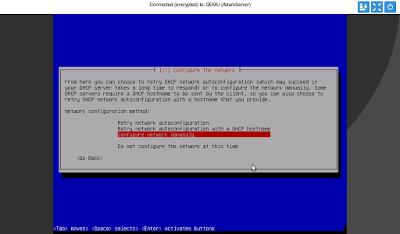
- Pilih Configure network manually jika ada tampilan seperti ini, enter
- Masukkan IP dan subnetmasknya, untuk ip ini harus satu subnet dengan ip VLAN yang dibuat, kemudian tab continue, enter
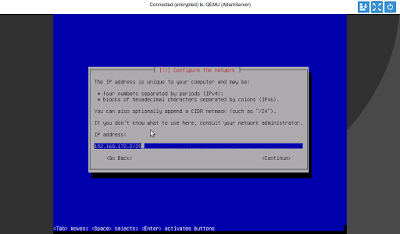
- isikan gateway, gateway ini diisi sesuai dengan IP Vlan yang digunakan, tab kemudian enter
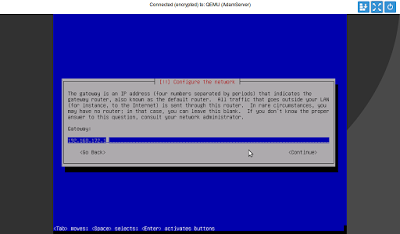
- kemudian kita diminta untuk memasukkan nameserver address, kita isi sesuai dengan gateway saja, tab kemudian enter
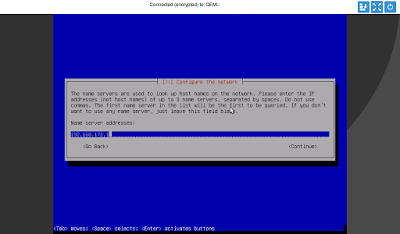
- selanjutnya isi hostname atau nama komputer (host), isi sesuai keiinginana anda saja, tab continue enter
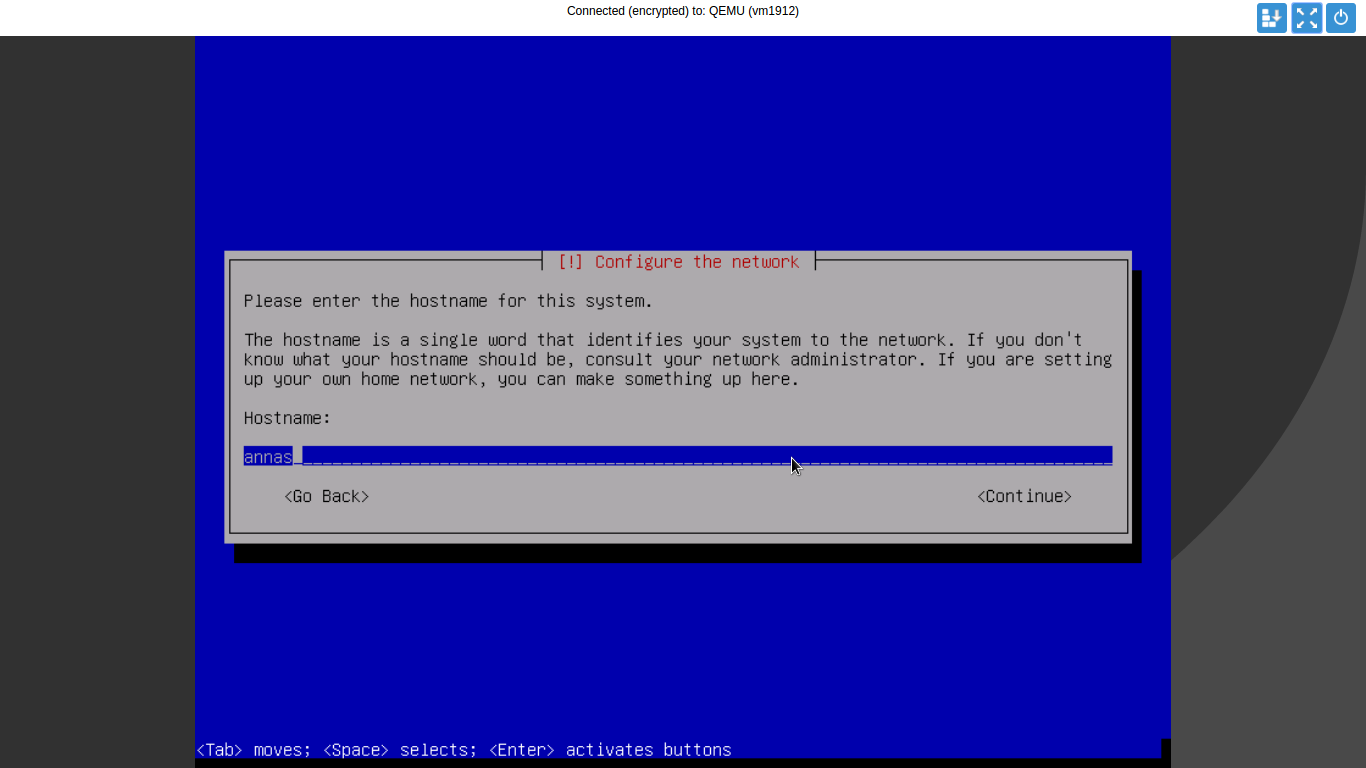
- kemudian isi nama domain terserah anda, kemudian tab continue enter
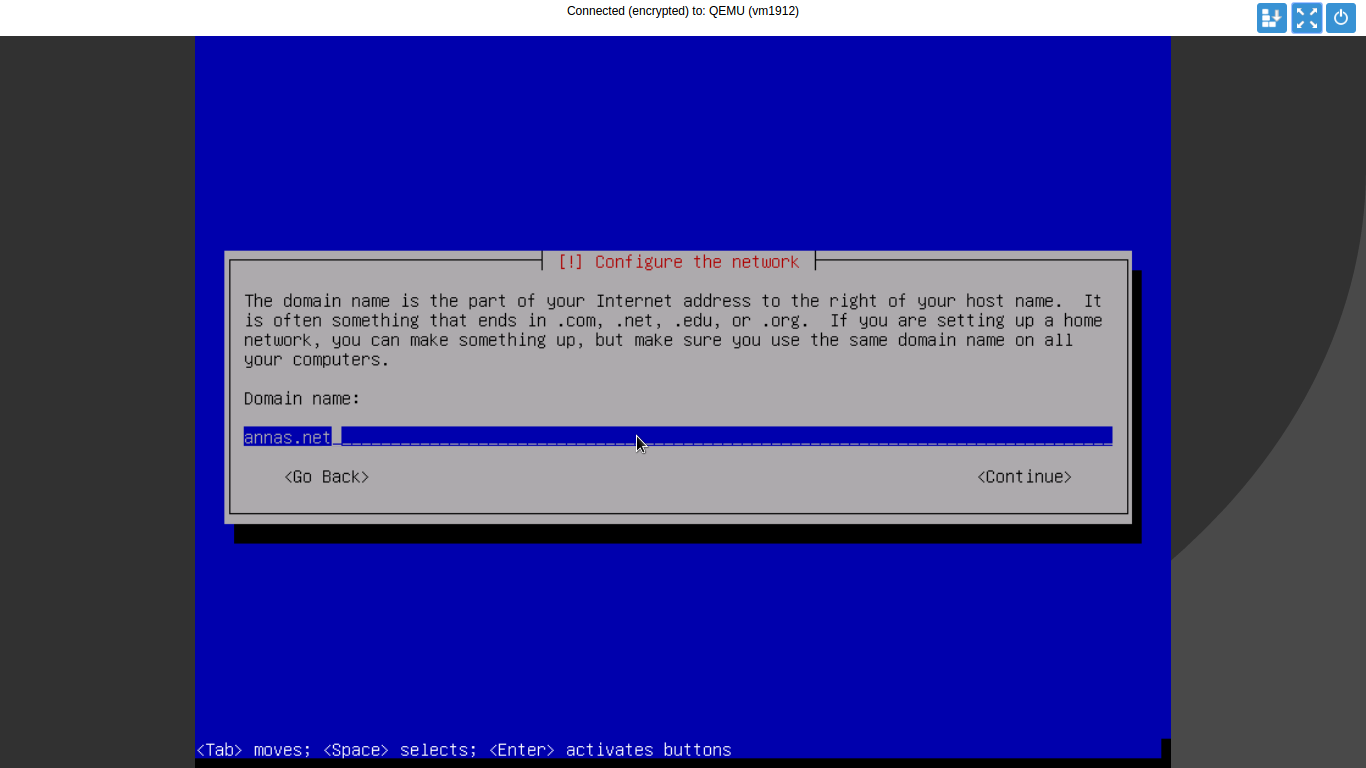
- Selanjutnya kita diminta untuk memasukkan root password, isi sesuai keinginan anda, tab kemudian enter
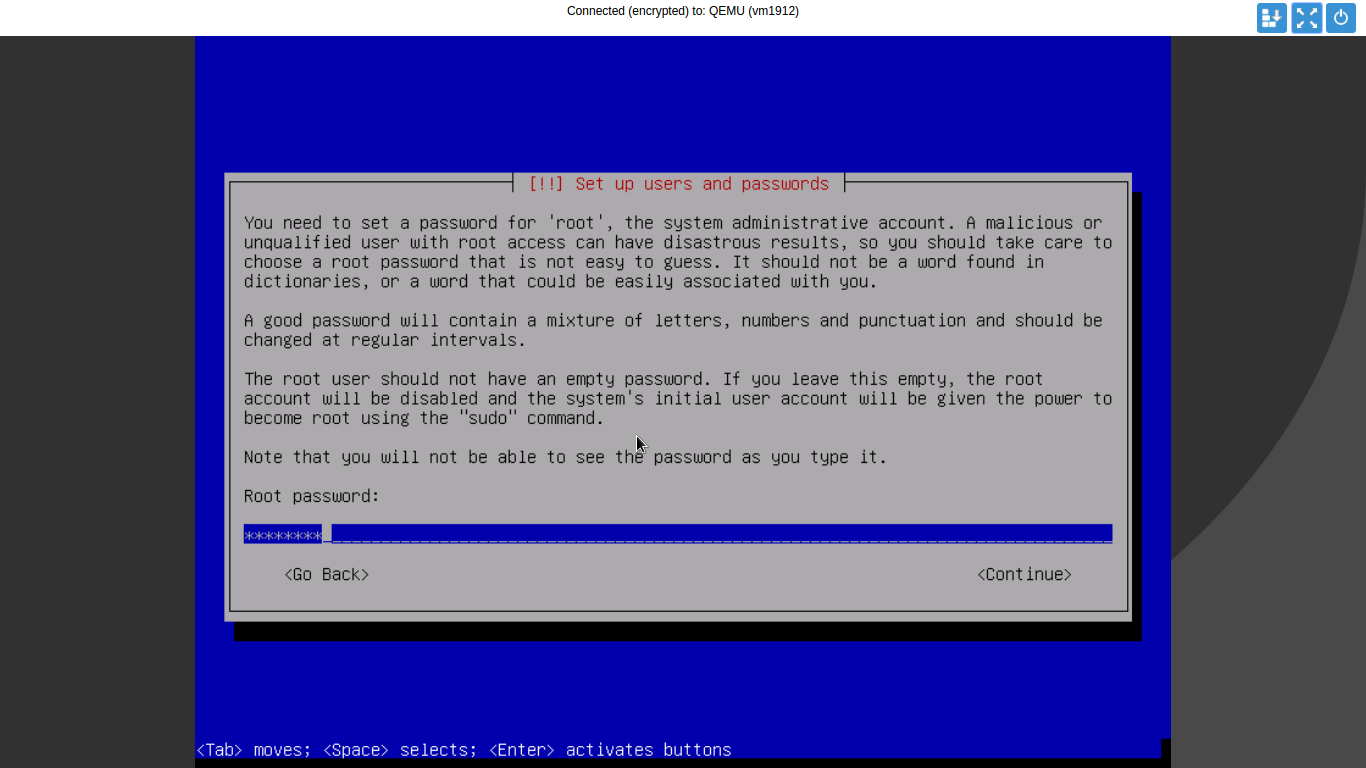
- ulangi lagi password root yang tadi dimasukkan
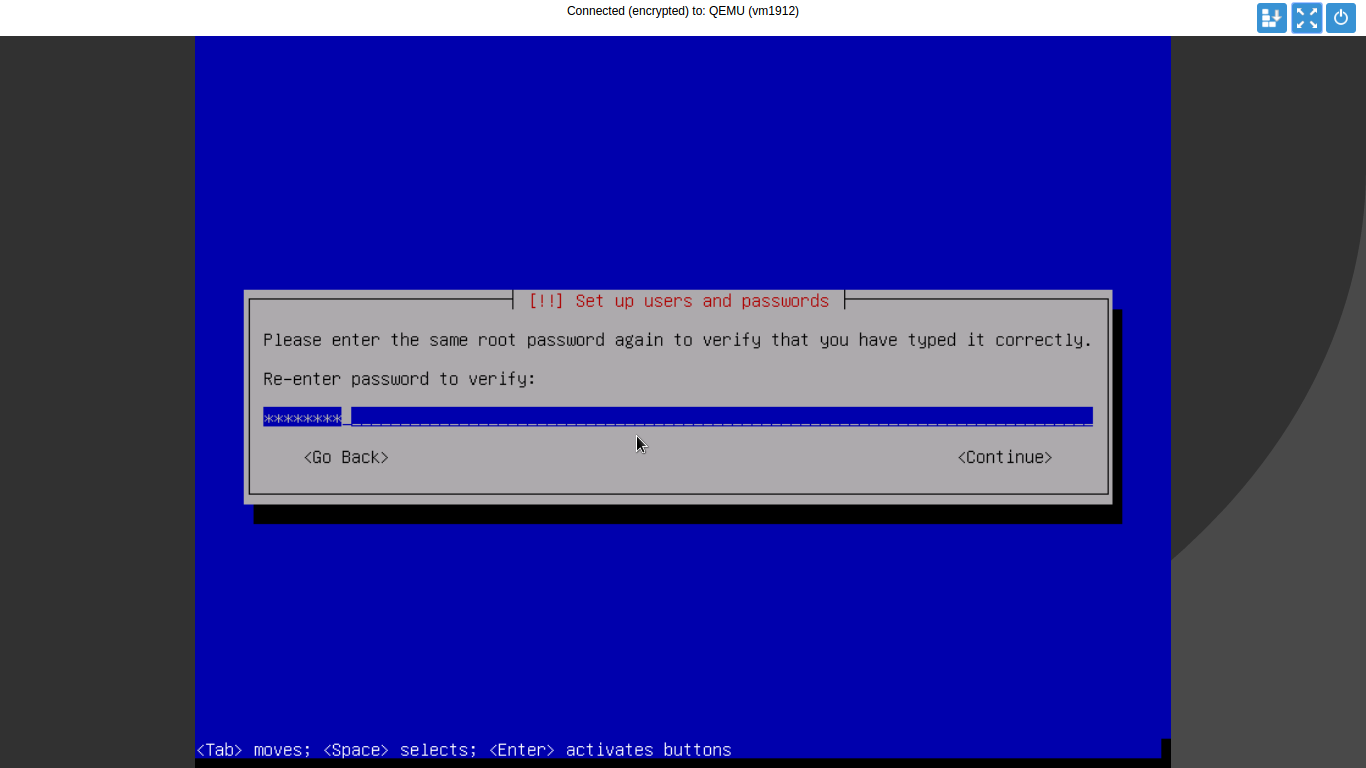
- kemudian isi nama lengkap untuk user baru, atau user pengguna
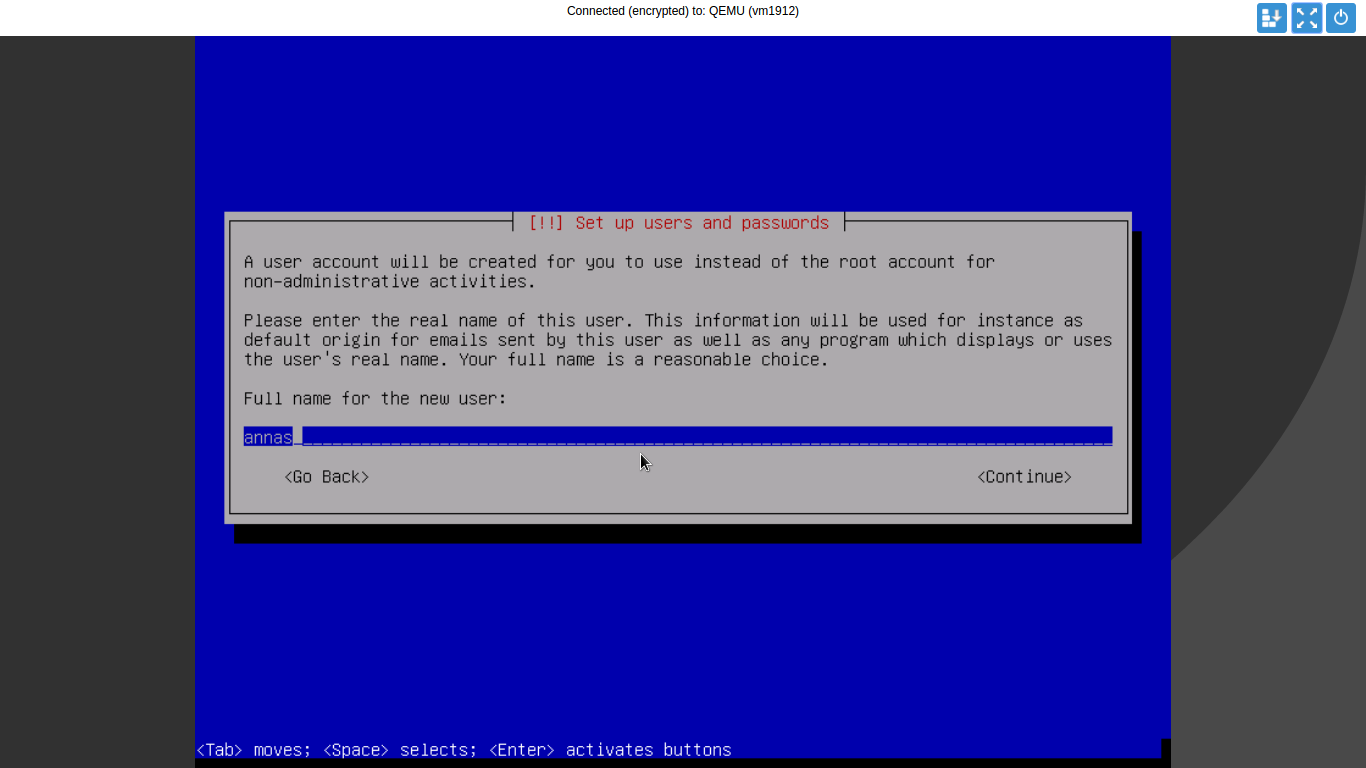
- Selanjutnya isi username yang akan digunakan untuk login dengan user
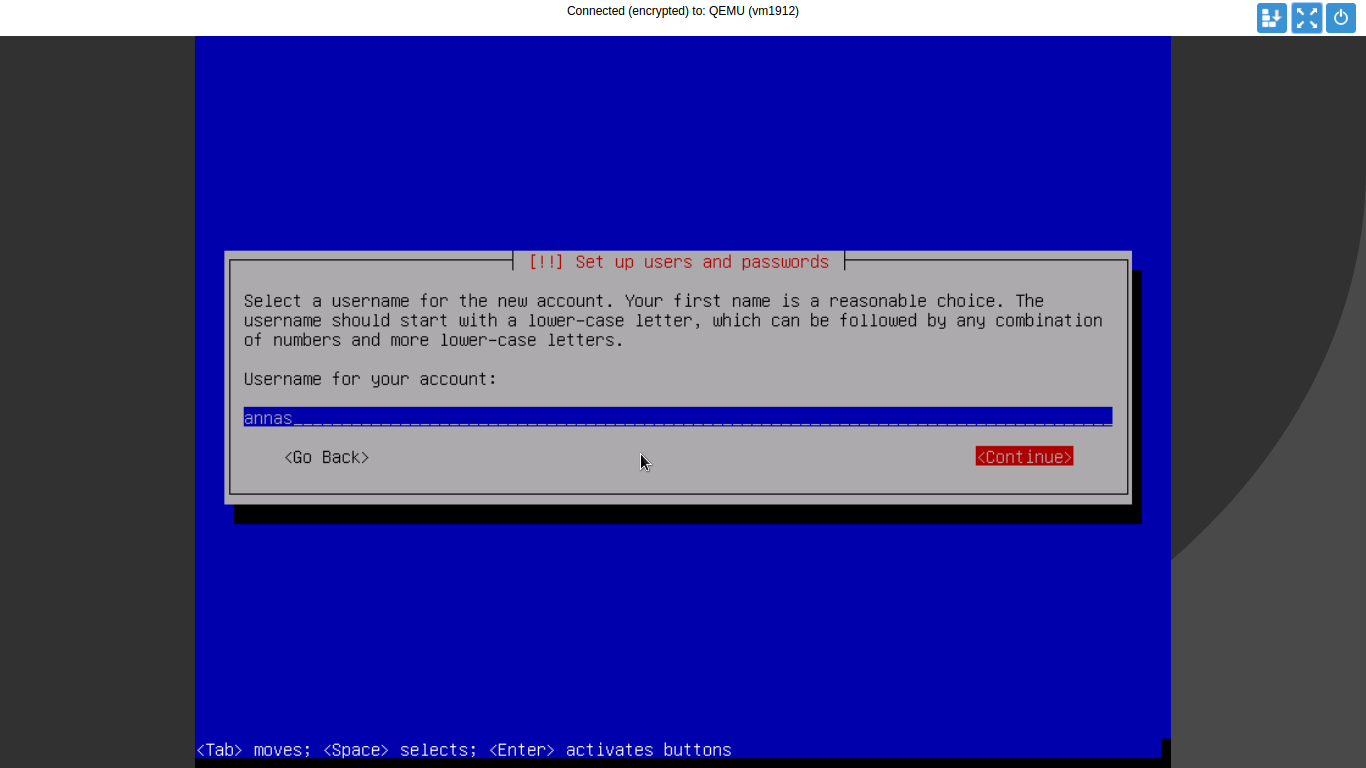
- isikan password untuk user biasa, bisa sama atau berbeda dengan root password, saran saya agar dibedakan saja
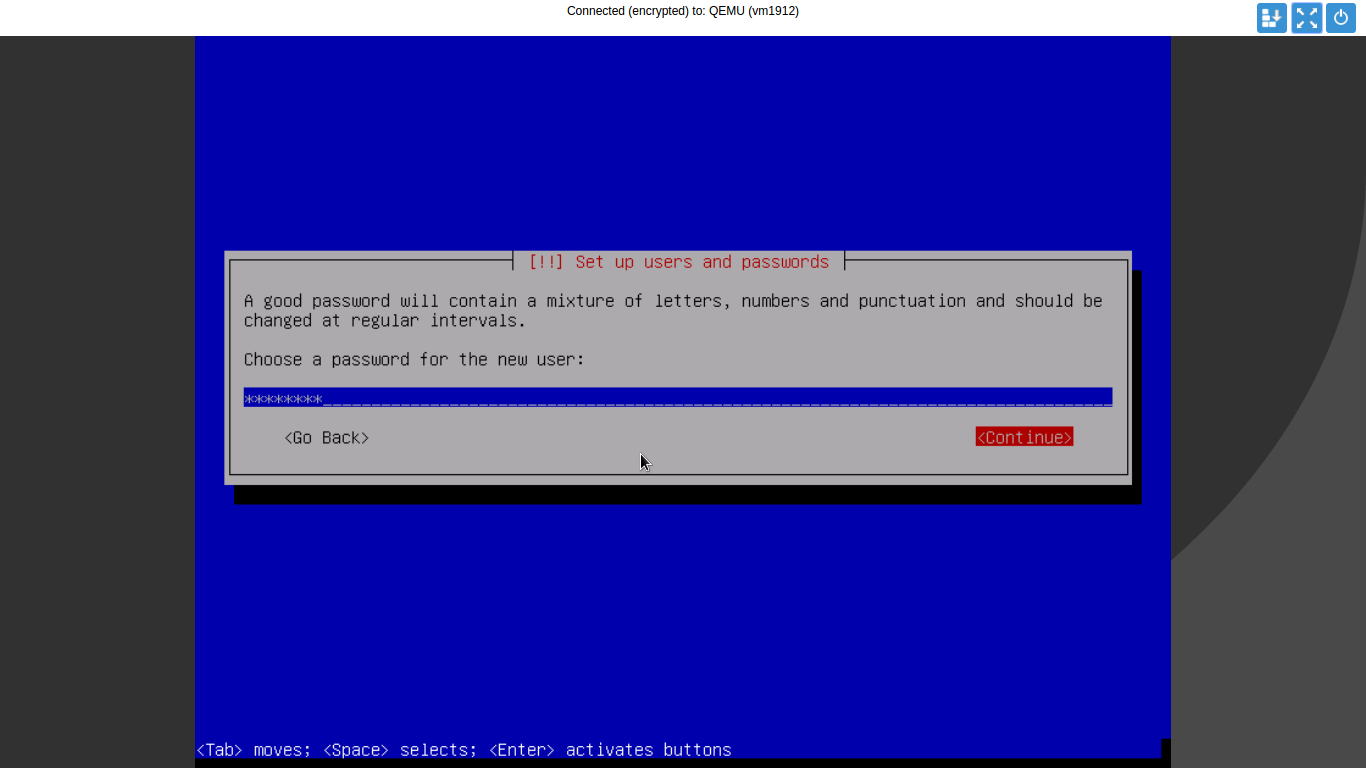
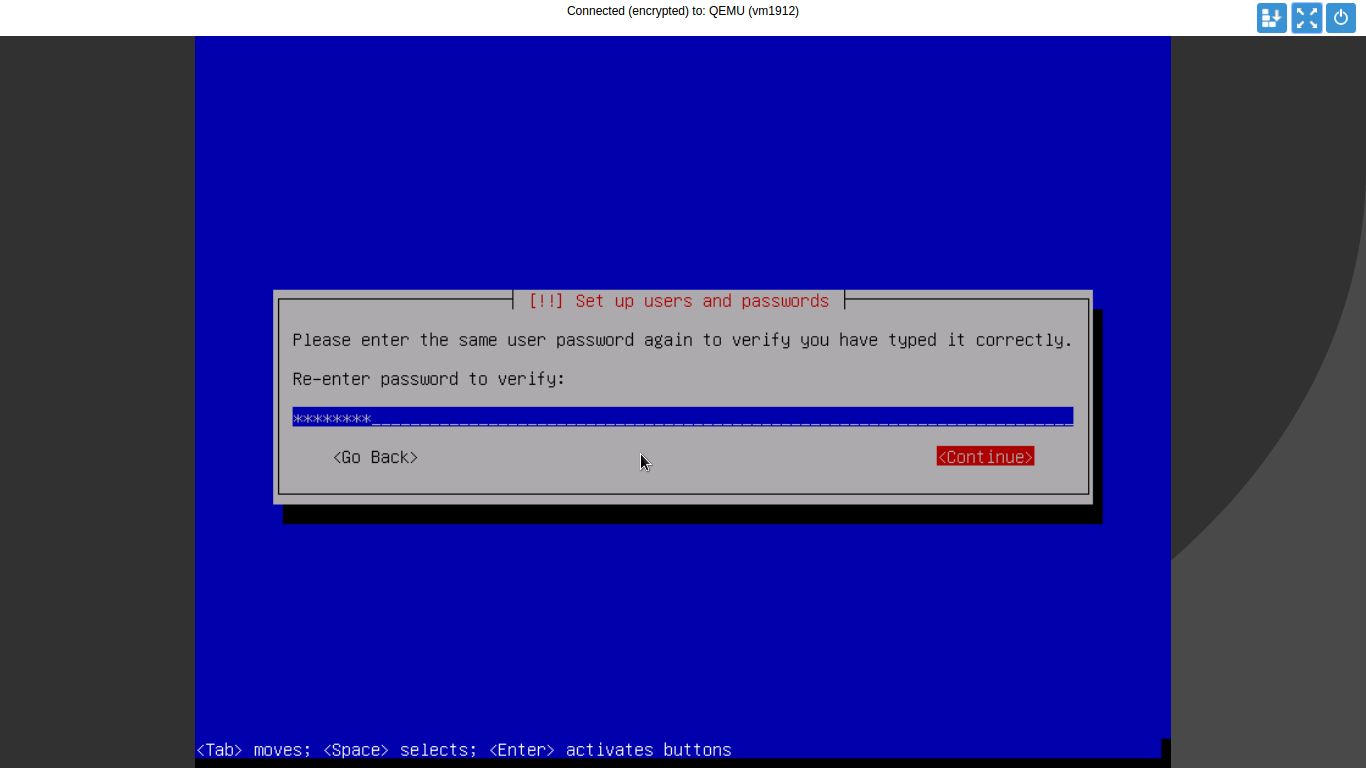
- Ulangi lagi password userbiasa yang tadi dimasukkan
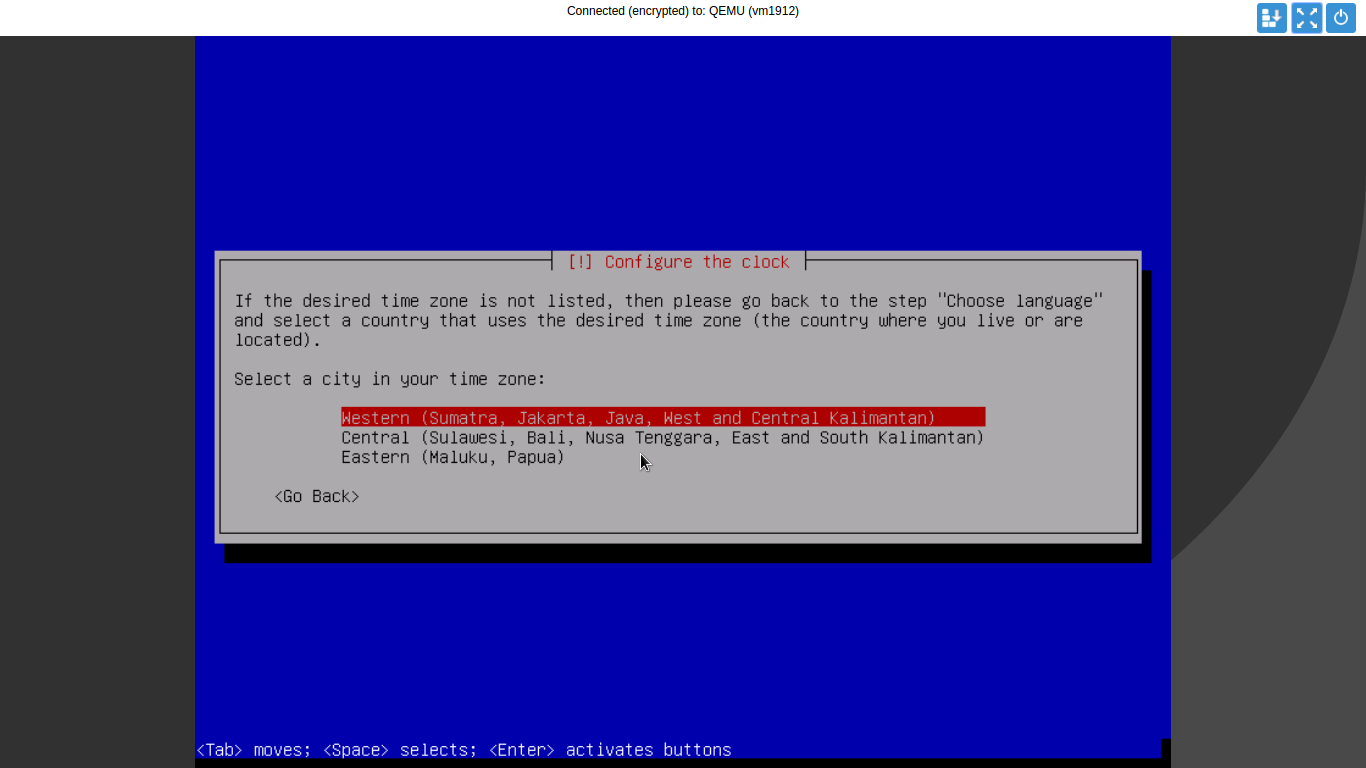
- selanjutnya kita diminta untuk memilih zona waktu, pilih sesuai zona waktu lokasi anda
- Selanjutnya kita pilih Harddisk tempat kita menginstall debian server ini, enter
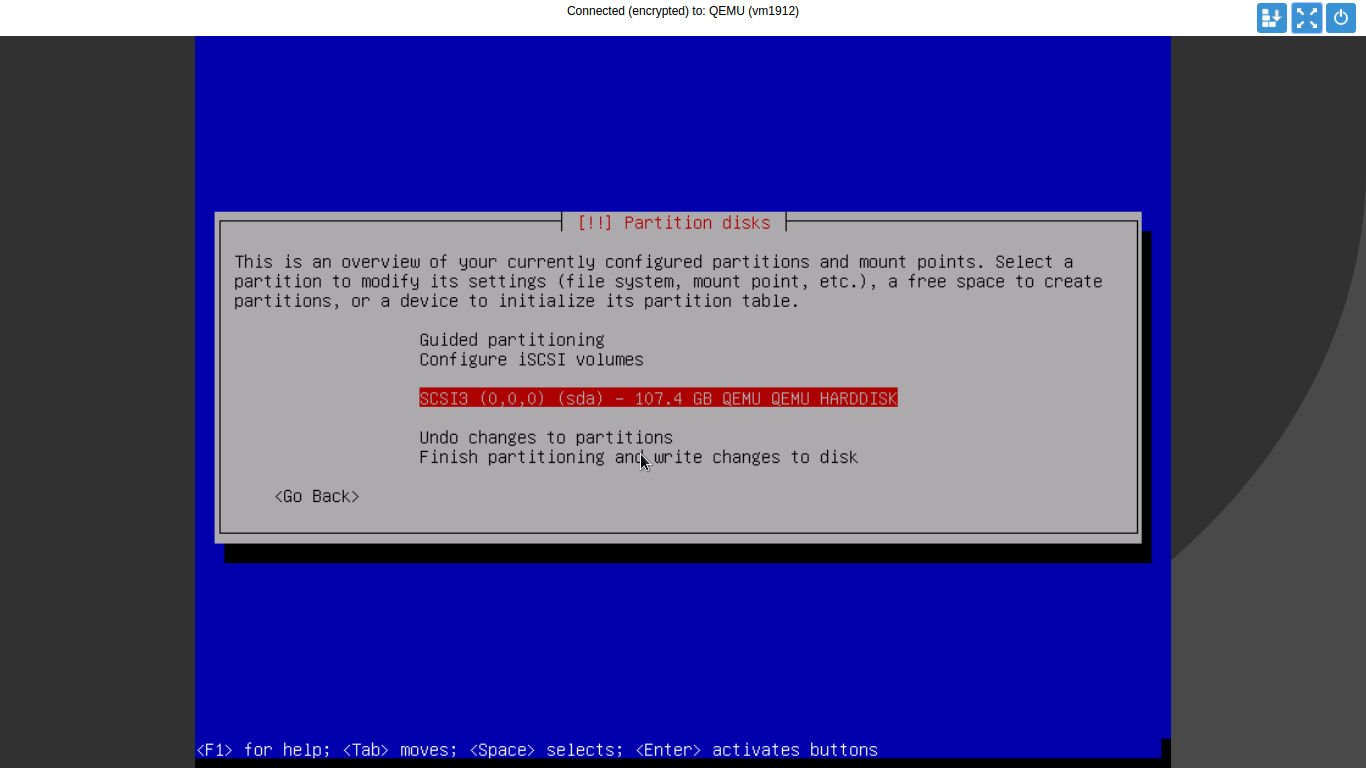
- pilih yes jika ada pilihan “create new empty…” enter
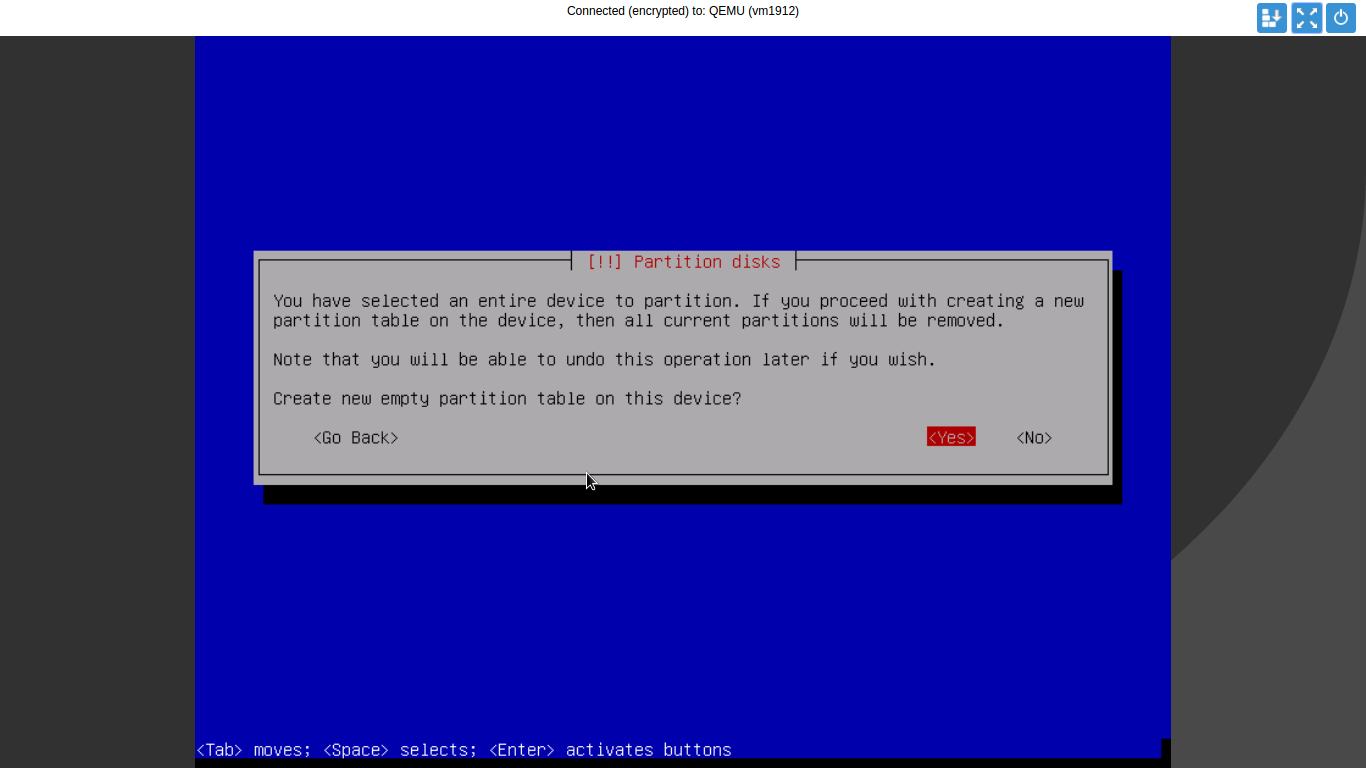
- Pilih “Finish partitioning and write changes to disk “ kemudian enter
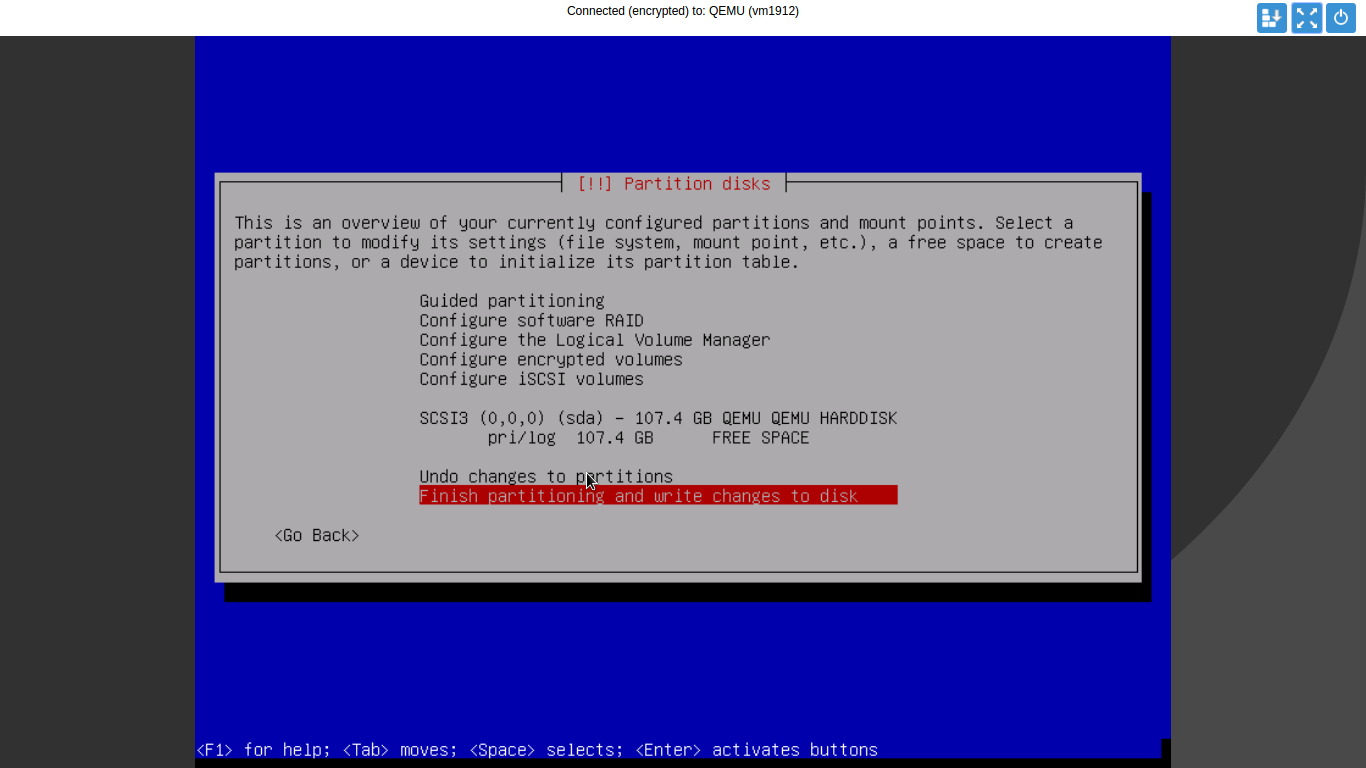
- Pilih Yes, jika muncul pertanyaan seperti dibawah ini, enter
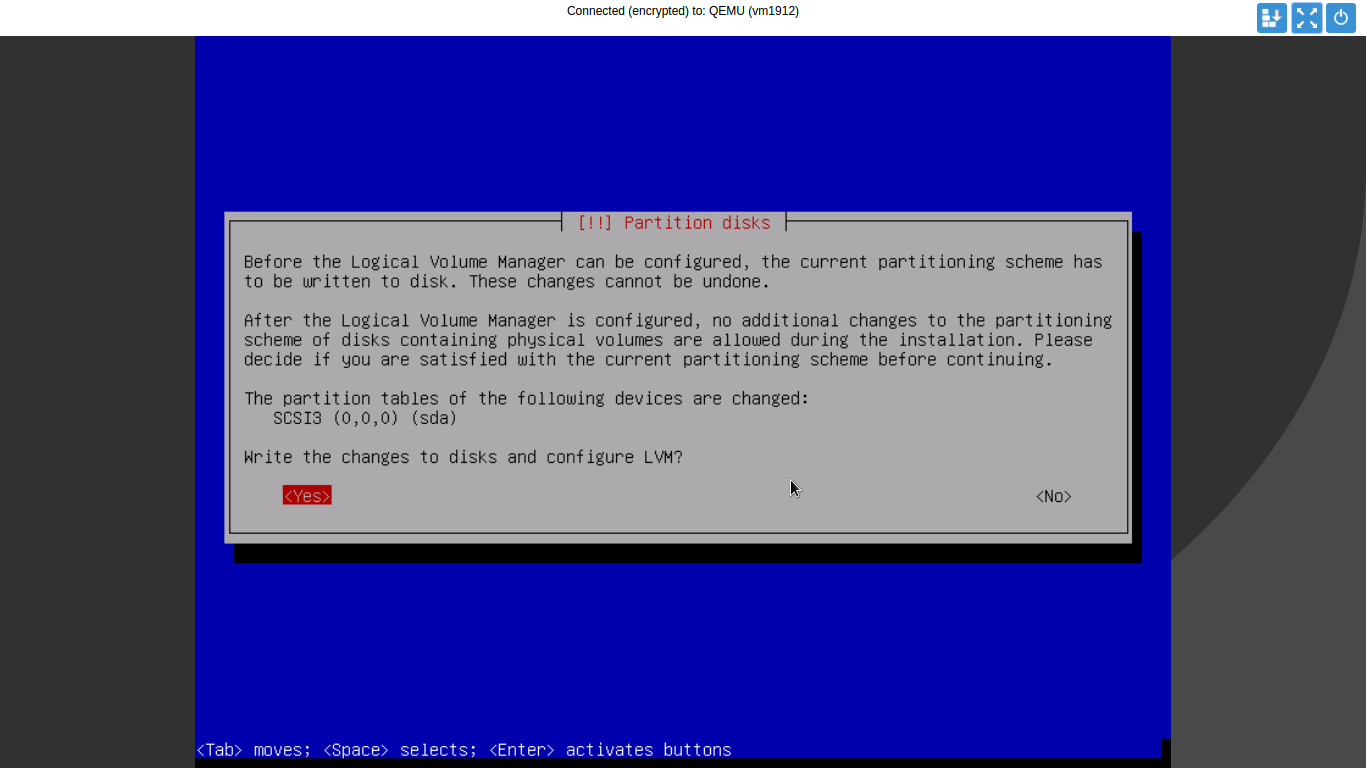
- pilih “Finish partition and …” tekan enter
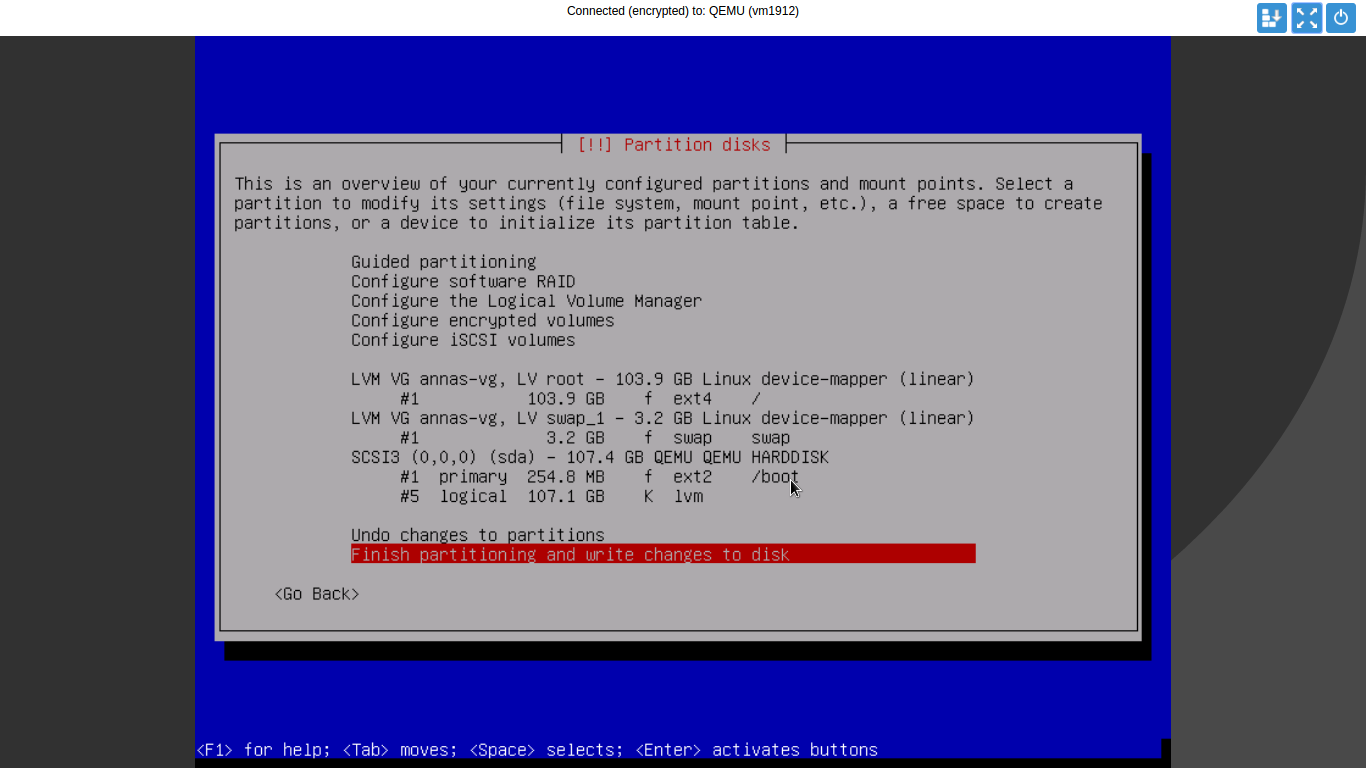
- pilih yes jika ada pertanyaan seperti dibawah ini , enter
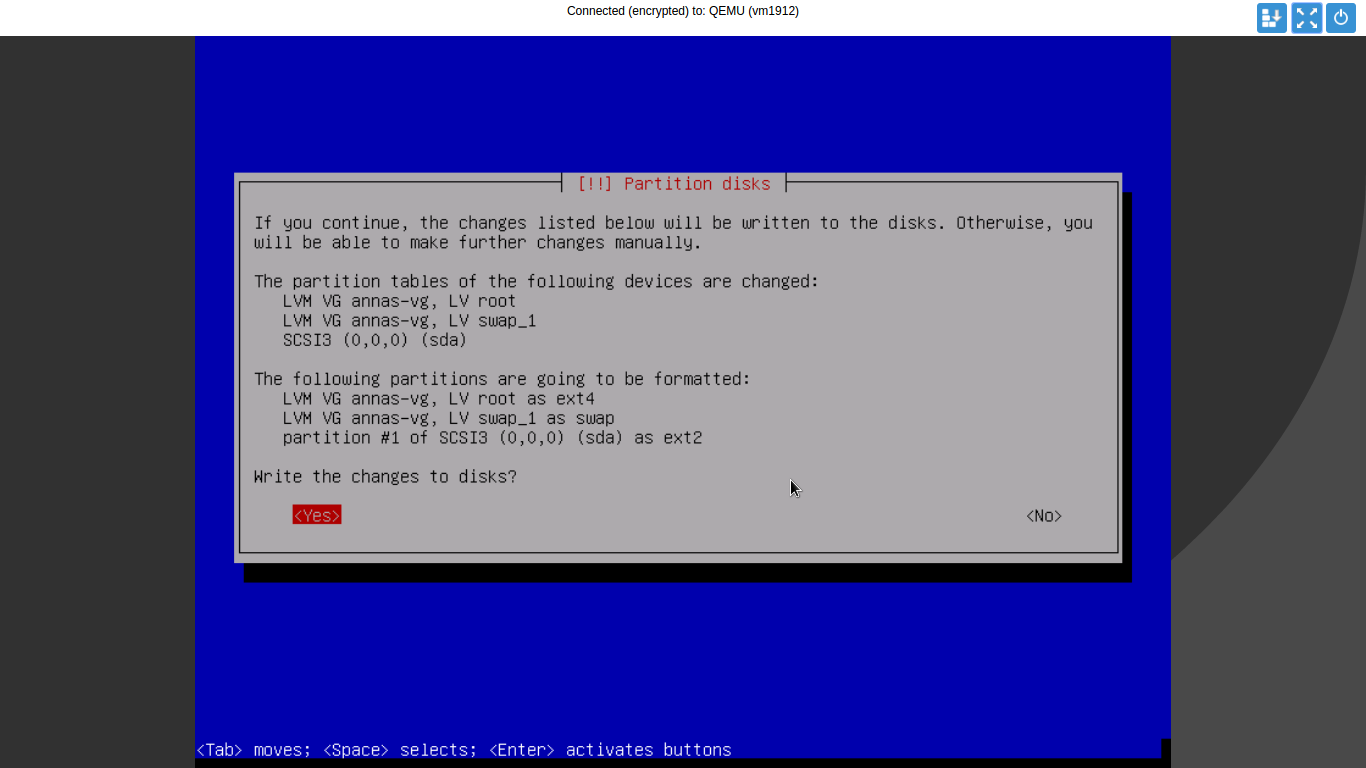
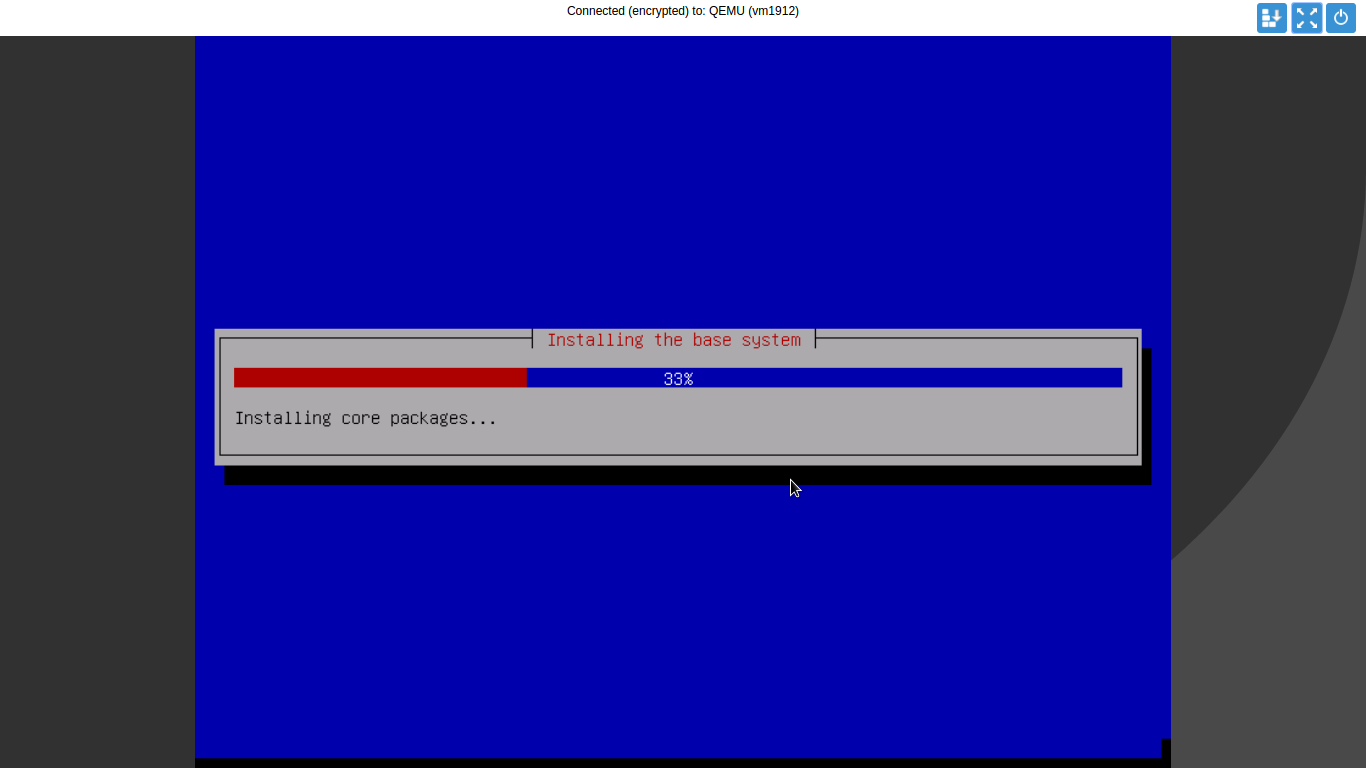
- Tunggu proses Instaling Base system
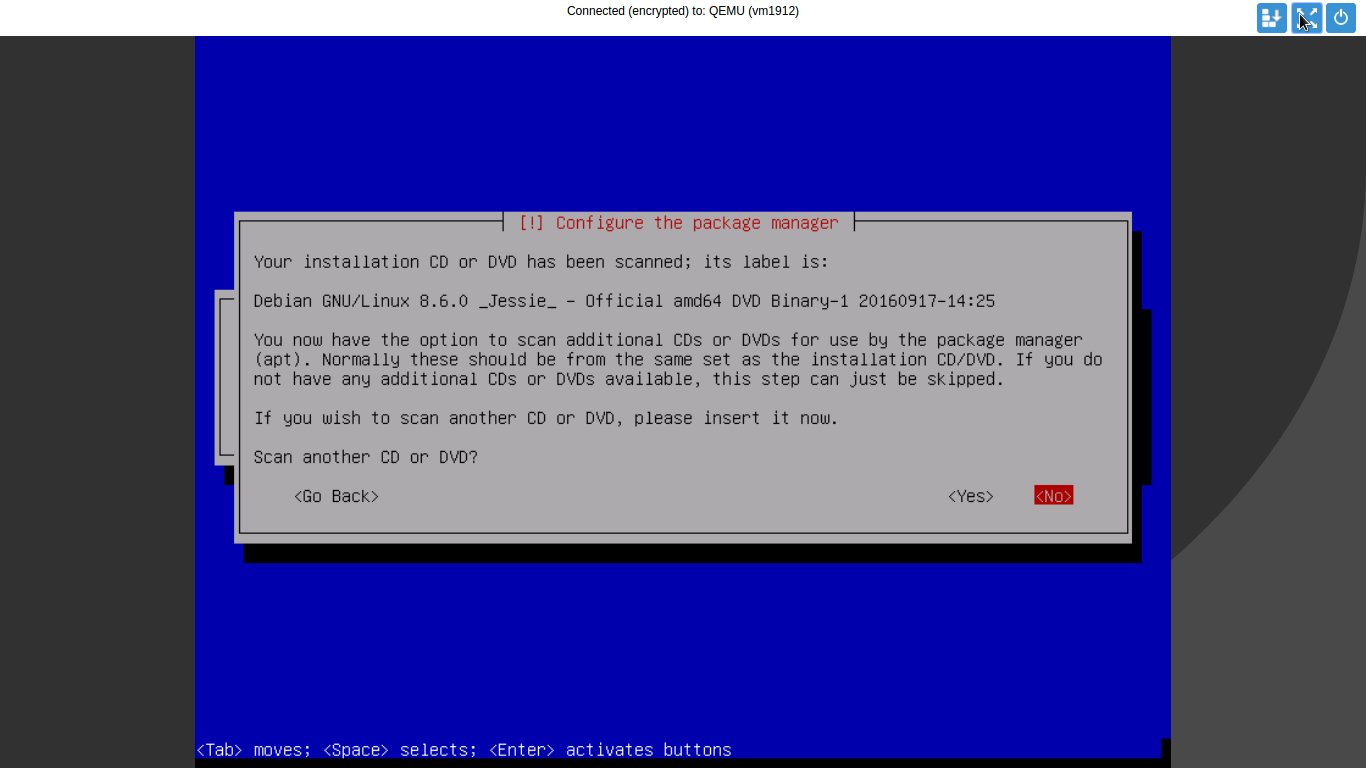
- pada scan another CD/DVD, kita pilih “no” saja karena kita tidak menggunakan CD/DVD tambahan
- pilih “no” untuk use a network mirror
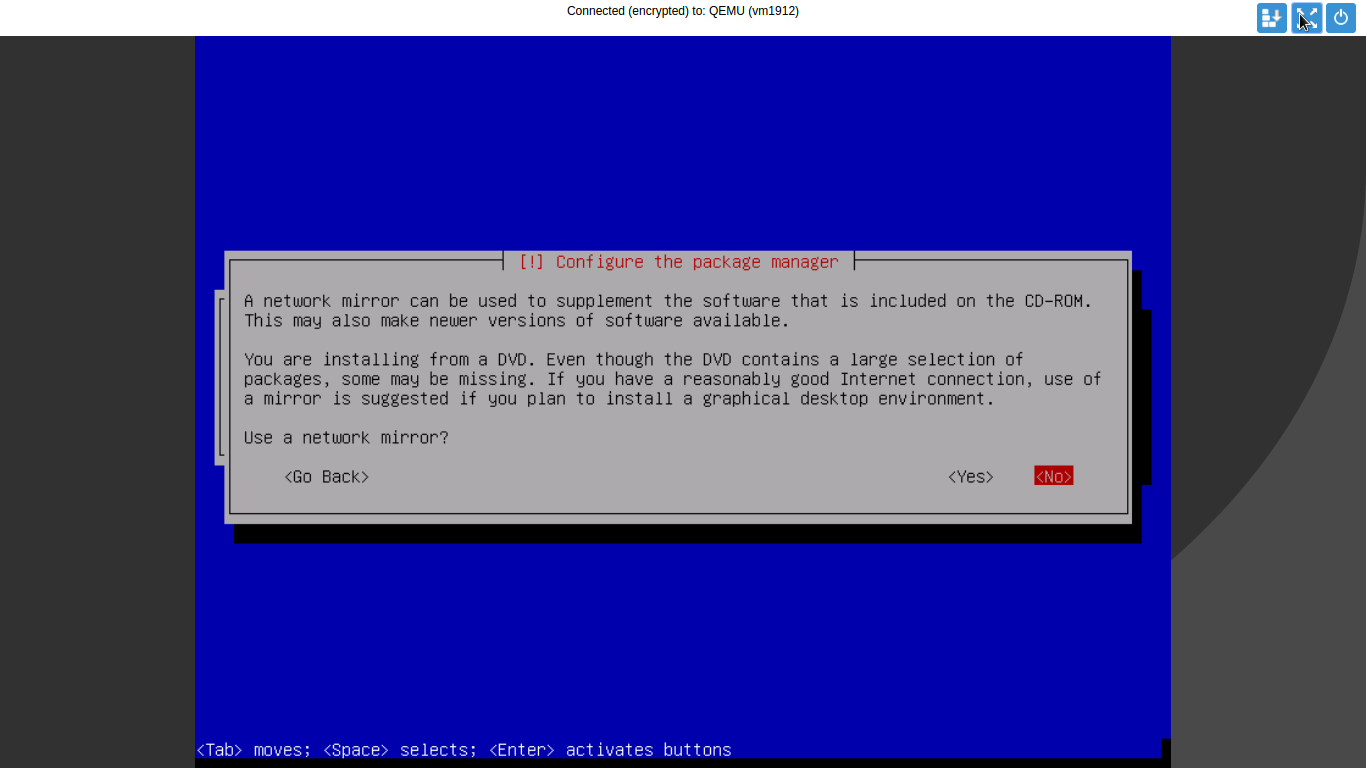
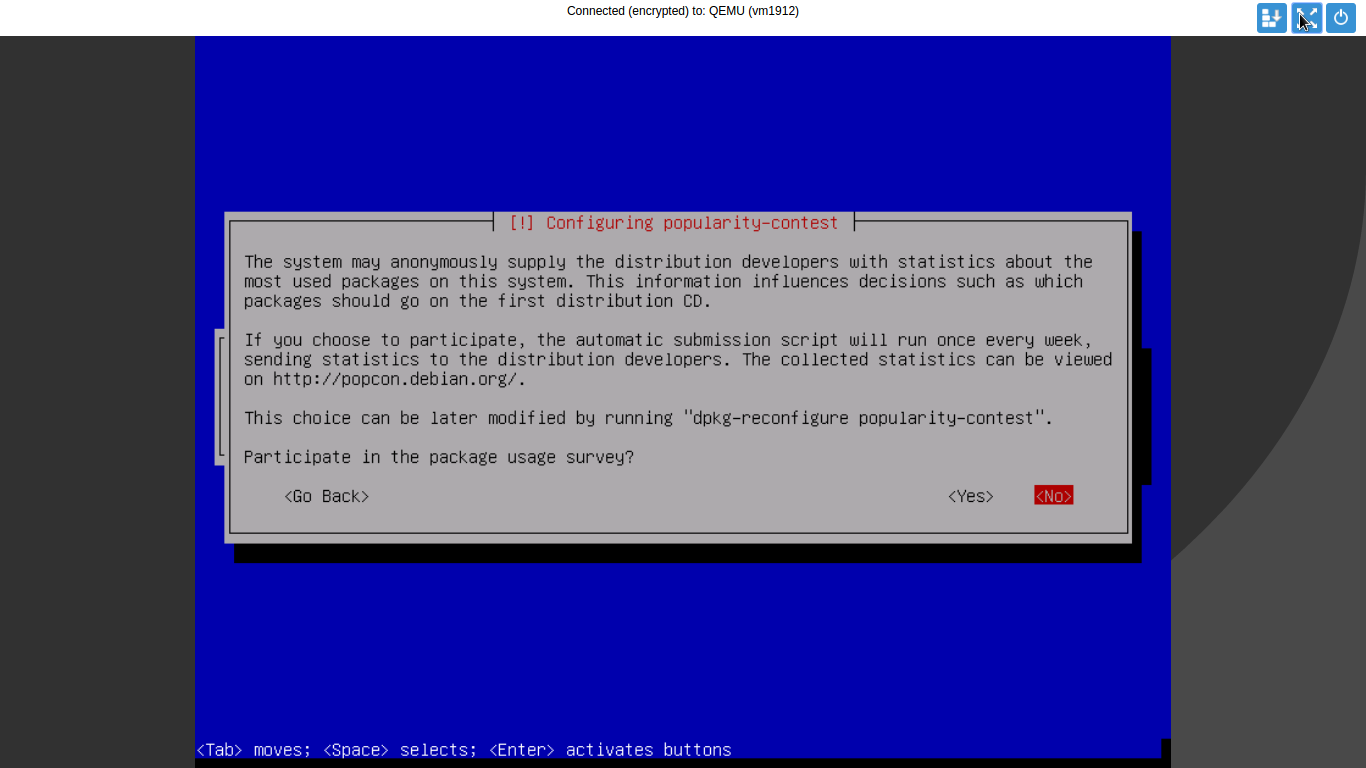
- Untuk “Participate in the … " terserah saja, saya memilih “no”
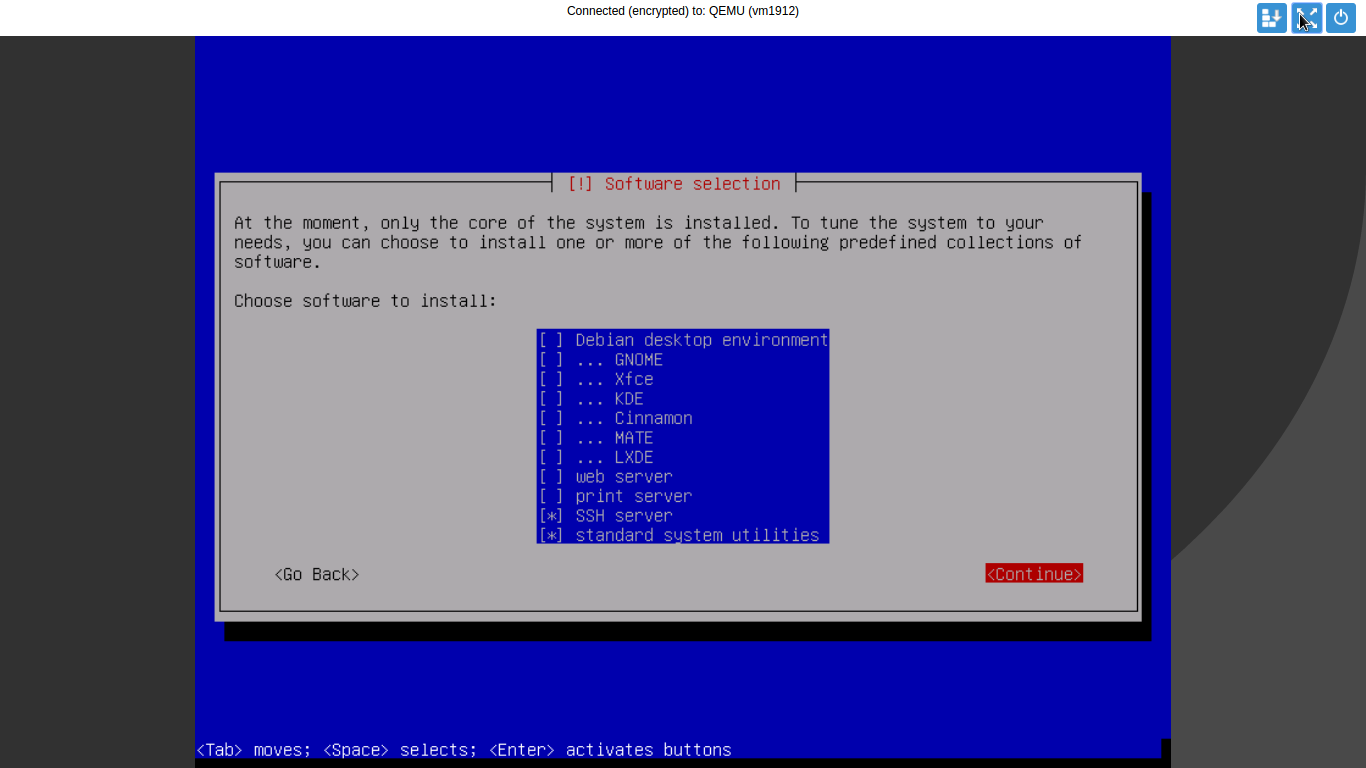
- pada software selection saya memilih SSH Server dan Standard System Utilities dengan cara menekan Spasi, kemudian tab dan enter
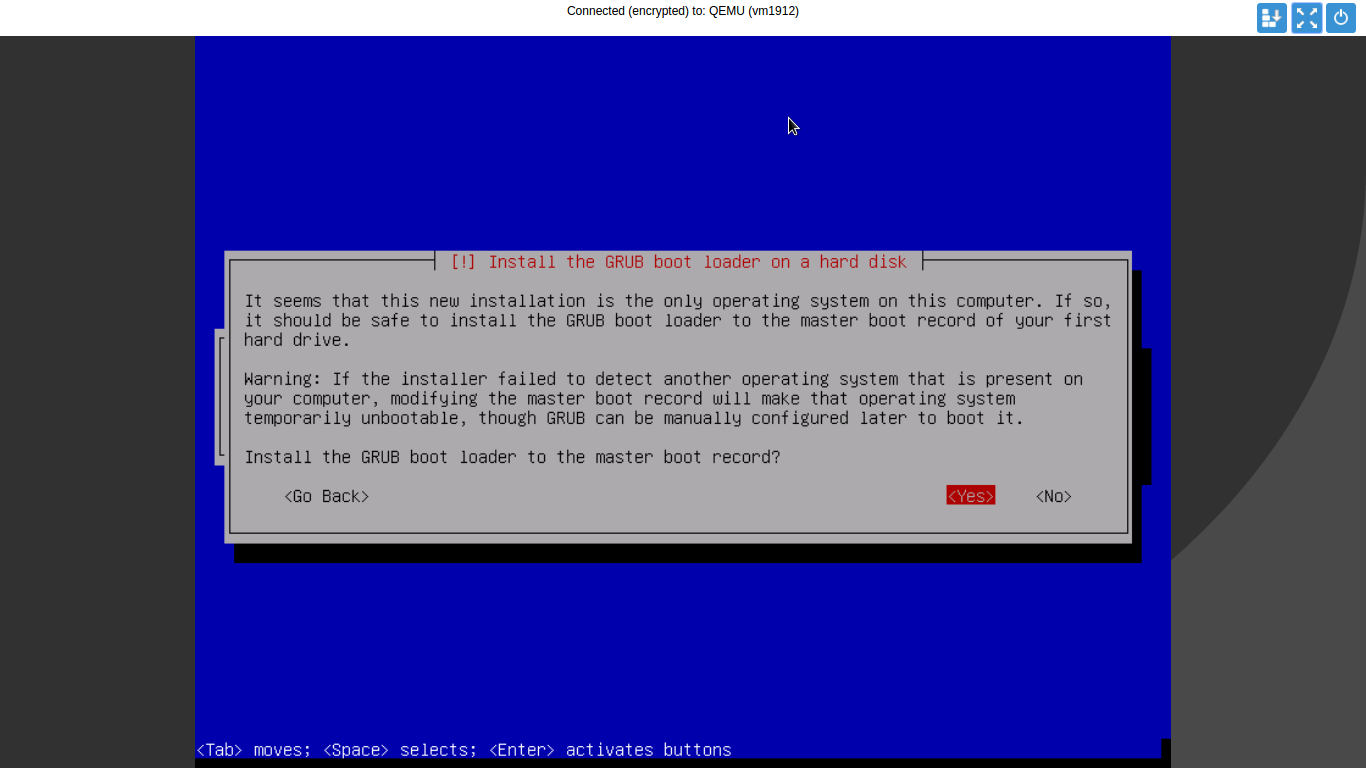
- langkah terakhir yaitu Install master boot record atau GRUB loader, kita harus memilih yes, kalau tidak maka debian tidak bisa booting,
Sekian dan Wassalamu’alaikum Wr. Wb
REFERENSI