Assalamu’alaikum Wr.Wb

A. Pengertian
VPN atau Virtual Private Network merupakan interkoneksi
antar jaringan ( PC Client to LAN maupun LAN to LAN ) yang mana
interkoneksi ini melalui jaringan Public ( Internet ) sehingga dengan
VPN ini terjadi koneksi terselubung alias lorong atau Tunneling
Connection sehingga data yang di akses ( data yang di kirim dan di
terima ) benar-benar aman.
Sebuah virtual private network (VPN) memperpanjang jaringan pribadi melalui jaringan publik, seperti internet .
Hal ini memungkinkan pengguna untuk mengirim dan menerima data melalui
jaringan bersama atau publik seakan perangkat komputa
si mereka langsung
terhubung ke jaringan pribadi.
Aplikasi yang berjalan melintasi VPN karena itu dapat mengambil manfaat
dari fungsi, keamanan, dan pengelolaan jaringan pribadi.
B. Latar Belakang
Latar belakang mengkonfigurasi VPN adalah agar dapat mengakses jaringan pribadi melalui internet (jaringan publik)
C. Maksud & Tujuan
Dapat mengkonfigurasi VPN dengan baik
D. Waktu Pelaksanaan
10 - 15 Menit
E. Tahap Pelaksanaan
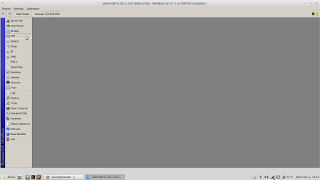
Buka Winbox, kemudian login, klik Menu PPP
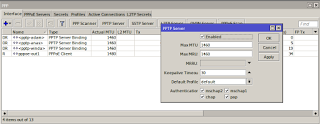
Klik PPTP > kasih ceklist pada enable > klik apply , OK
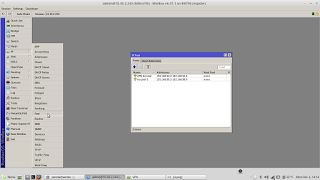
Masuk ke IP > POOL
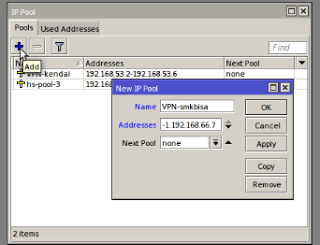
Klik add, isi name dan address terserah kalian
Masuk ke PPP lagi > pilih tab Profiles > klik add >isi data > apply , OK




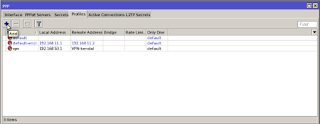
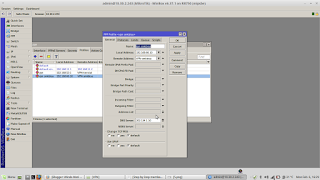
Isi data sebagai berikut
-Name (terserah anda)
-Local addrress (IP yang satu subnet dengan ip yang di buat pada “Pool” tadi,tetapi bukan yang berada di dalam range ip tersebut.)
-Remote address = (klik tombol arah ke bawah,pilih nama yang telah diibuat di “Pool” tadi)
-DNS (saya menggunakan DNS telkom)
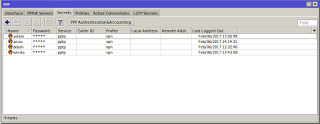
- Masuk tab Secret > klik add >isi data > apply , OK
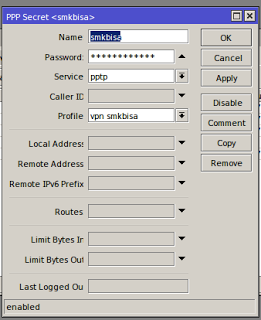
isi data sebagai berikut
- Username
- Password
- Service : PPTP
-Profile : (profile yang tadi kita buat)
7. Selanjutnya kita konfigurasi VPN di Laptop kita
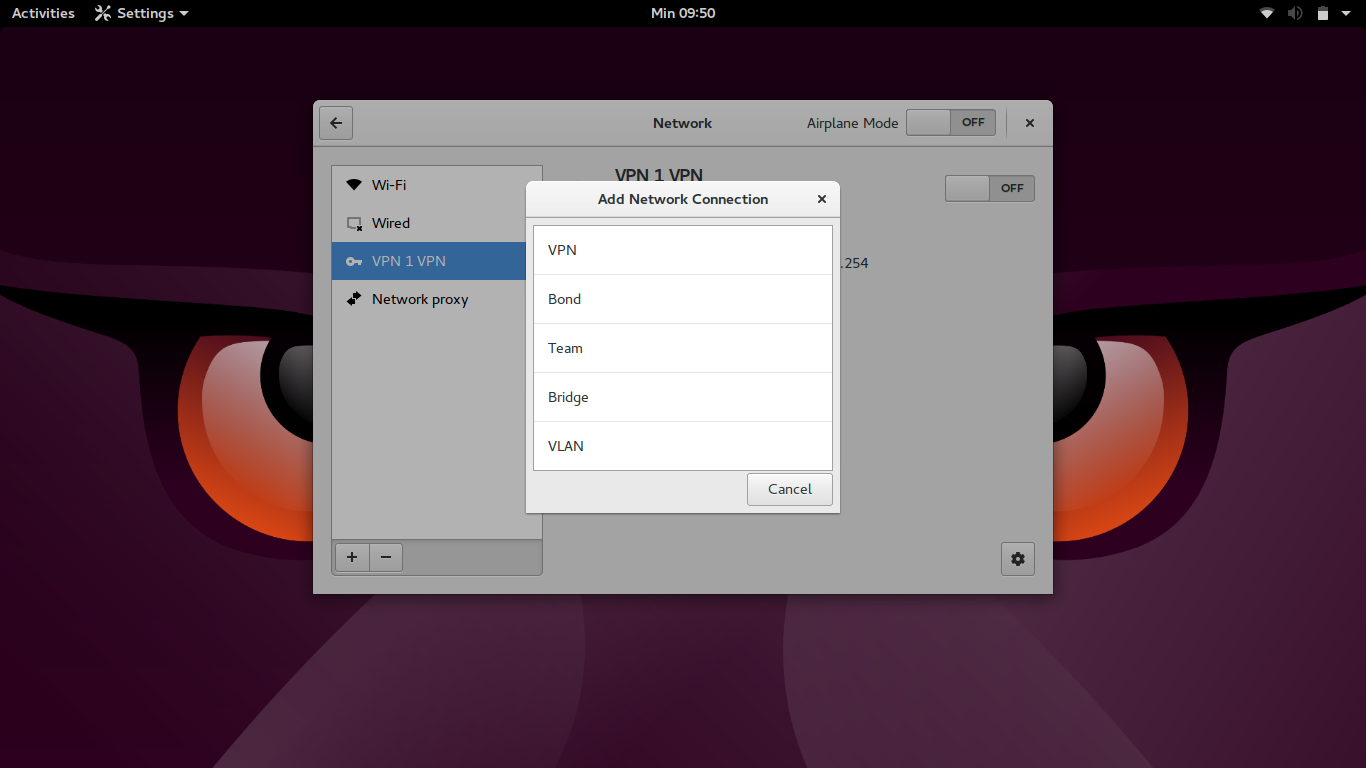
8. Klik kanan pada icon wifi(jaringan) pilih network connections
Klik add dan pilih VPN
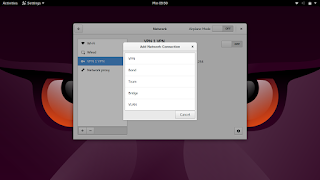
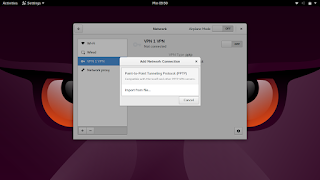
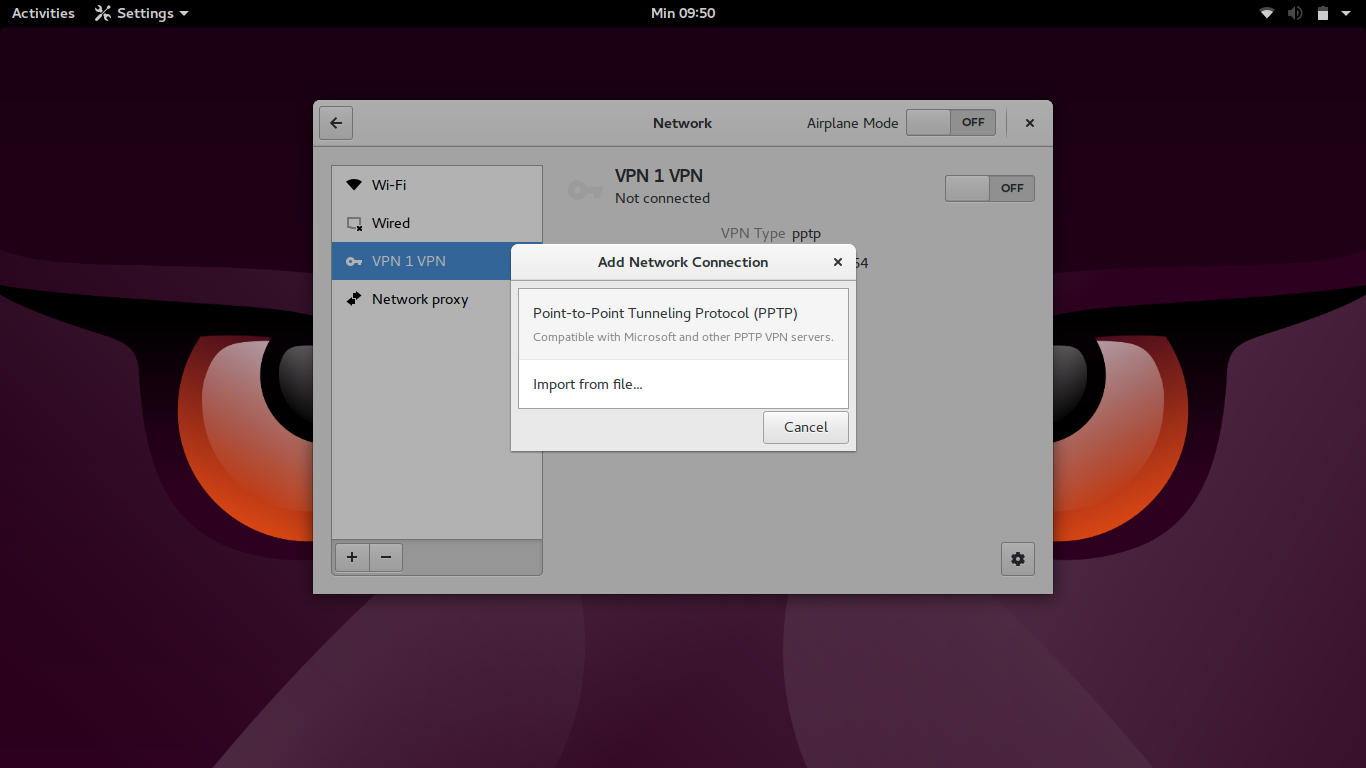
Pilih PPTP ( Point-to-point Tunneling Protocol)
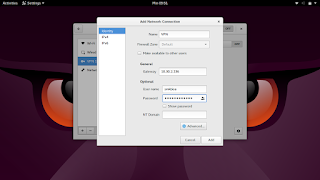
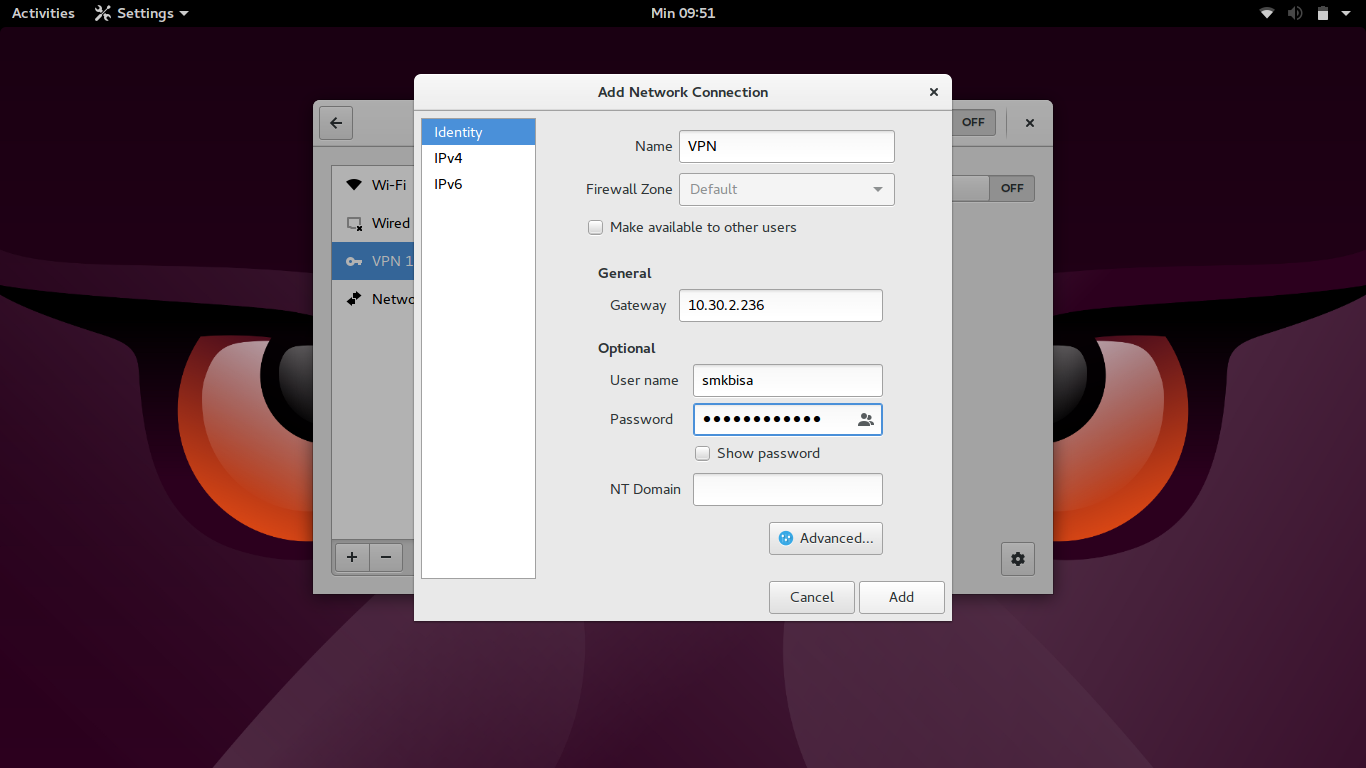
Isi data yang ada, untuk Gateway adalah ip publik / ip internet di mikrotik, untuk username dan password sesuai dengan diisi pada “secret” klik add
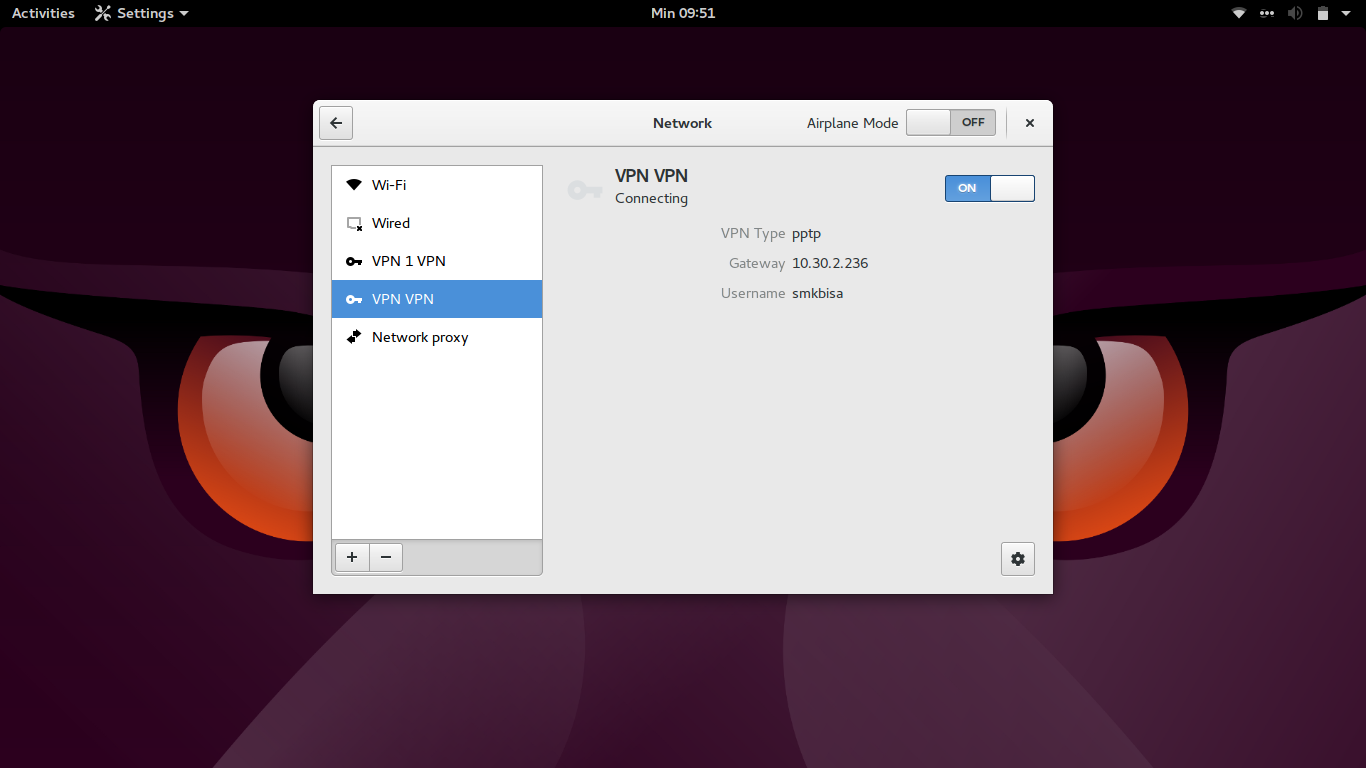
Kemudian Konekkan VPN dengan wifi yang tersedia
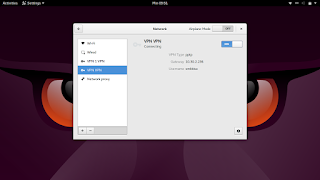
Apabila VPN sudah terhubung maka pada icon wifi akan ada simbol gembok
F. Kesimpulan
Dengan menggunakan VPN maka kita bisa meremote server dari mana saja
tanpa harus tersambung dengan jaringan local kita.
G. Referensi
Step by Step membangun VPN Server dgn-Mikrotik.pdf